
آموزش طراحی سایت و برنامهنویسی وب
آموزش تحلیل اکسل با ChatGPT و Claude؛ جدول، محاسبه و نمودار


فروشگاه خیالی «نارون» یک فایل فروش ماهانه دارد: نام کالا، تعداد، قیمت واحد و مبلغ مرجوعی. صاحب فروشگاه میخواهد بداند کدام کالا بیشتر فروخته، درآمد ثبتشده چقدر بوده و چرا عدد گزارش با جمع اکسل فرق دارد. اگر فایل را به ChatGPT یا Claude بدهیم و فقط بنویسیم «تحلیل کن»، ممکن است چند نمودار زیبا تحویل بگیریم، اما اختلاف اصلی همچنان باقی بماند.
تحلیل اکسل با هوش مصنوعی از تعریف ستونها شروع میشود. در این درس، یک تحلیل کوچک و قابل کنترل انجام میدهیم. دادهها ساختگیاند و روش کار برای فایل فروش، هزینه خانوار یا فهرست موجودی قابل استفاده است؛ بدون اینکه تصمیم مالی مهم را به یک پاسخ بررسینشده بسپاریم. سایر آموزشها را در دستهٔ آموزش هوش مصنوعی طاووس وب ببینید.
اول مشخص کنید هر ردیف چه چیزی را ثبت میکند
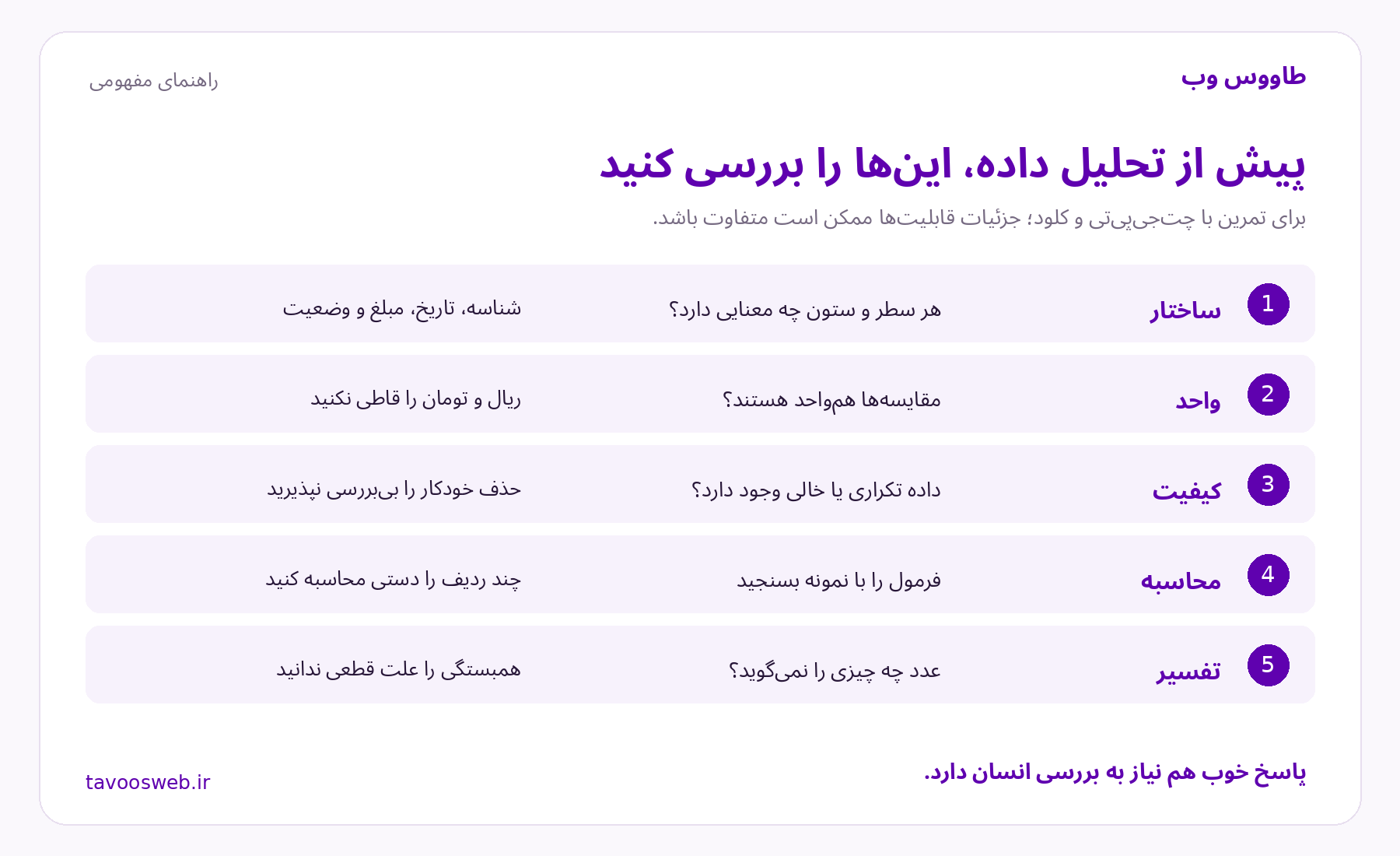
یک ردیف میتواند یک سفارش، یک قلم سفارش یا جمع فروش یک روز باشد. اگر این تفاوت را ندانید، شمارش ردیفها ممکن است بهاشتباه «تعداد مشتری» یا «تعداد سفارش» نام بگیرد. در مثال نارون، هر ردیف یک قلم سفارش است. یک سفارش با سه کالا، سه ردیف دارد و شماره سفارش در آنها تکرار میشود. تکرار این شماره بهتنهایی خطای داده نیست.
کنار فایل، یک توضیح کوتاه بنویسید: تاریخها شمسی هستند یا میلادی؟ قیمتها ریالاند یا تومان؟ مبلغ هر ردیف قبل از تخفیف است یا بعد از آن؟ ردیف مرجوعی با مقدار منفی ثبت شده یا ستون جدا دارد؟ مدل از ظاهر عدد ۱۴۰۵ یا ۵۰۰۰۰۰ نمیتواند همه این قراردادها را با اطمینان تشخیص دهد.
فایل آموزشی را کمحجم و تمیز نگه دارید
برای تمرین اول، از یک نسخه کپیشده با ۲۰ تا ۵۰ ردیف استفاده کنید. نام مشتری، تلفن، نشانی و شماره حساب را حذف کنید. اگر برای تحلیل لازم است سفارشها را از هم تشخیص دهید، شناسه ساختگی مثل «سفارش-۱۰۱» کافی است. نام فایل را روشن بگذارید و نسخه اصلی را دستنخورده نگه دارید تا بتوانید تغییرات را مقایسه کنید.
فایل XLSX میتواند چند برگه، فرمول و قالببندی داشته باشد. CSV معمولاً فقط یک جدول متنی است و همه امکانات اکسل را نگه نمیدارد. هنگام خروجی CSV، به کدگذاری حروف فارسی و جداکننده ستونها توجه کنید. اگر همه دادهها در یک ستون افتادند، پیش از تحلیل ساختار واردکردن فایل را اصلاح کنید. تبدیل فایل، بهخودیخود پاکسازی داده نیست.
| نیاز | ChatGPT | Claude |
|---|---|---|
| بررسی چند ردیف ساده | میتوانید جدول را در پیام قرار دهید و روش محاسبه بخواهید. | میتوانید همان جدول متنی را برای توضیح و کنترل بدهید. |
| تحلیل فایل و اجرای محاسبه | به ابزارهای تحلیل و ساخت فایل فعال در حساب وابسته است. | پردازش XLSX به Code execution and file creation نیاز دارد. |
| ساخت فایل قابل دانلود | ایجاد و اصلاح صفحهگسترده در قابلیتهای مربوط پشتیبانی میشود. | با قابلیت ساخت فایل، خروجی XLSX قابل تولید است. |
| کنترل صحت | جمع، واحد، ردیفهای حذفشده و فرمولها را جدا بررسی کنید. | همان کنترلها لازماند؛ ساختهشدن فایل صحت داده را ثابت نمیکند. |
در ChatGPT فایل را از گزینه پیوست موجود در محیط خود اضافه کنید و صریح بگویید تحلیل محاسباتی میخواهید. در Claude، از افزودن فایل استفاده کنید؛ برای XLSX، فعالبودن قابلیت اجرای کد و ساخت فایل را در تنظیمات مرتبط حساب بررسی کنید. این قابلیت طبق راهنمای رسمی در پلنهای مختلف ارائه میشود، اما دسترسی و مصرف آن همچنان به حساب و تنظیمات وابسته است. اگر فایل پذیرفته نشد، چند ردیف غیرحساس را به صورت متن بدهید و فعلاً روش محاسبه را یاد بگیرید.
گام اول: مدل باید ساختار داده را توضیح دهد
دستور آماده: «این فایل آموزشی فروش است و هر ردیف یک قلم سفارش را نشان میدهد. همه مبلغها توماناند. ابتدا فقط نام برگهها، نام ستونها، تعداد ردیفها، نوع احتمالی داده و موارد مبهم را گزارش کن. هیچ ردیفی را حذف یا اصلاح نکن. پیش از محاسبه، تعریف ستونهایی را که واضح نیستند از من بپرس.»
پاسخ را با فایل تطبیق دهید. برگه پنهان، ردیف جمع انتهایی، سطر توضیح بالای جدول یا ستون بینام ممکن است باعث برداشت نادرست شود. اگر یک ردیف جمع در انتهای جدول دارید و مدل آن را مثل فروش عادی حساب کند، مبلغ دوباره شمرده میشود. درخواست کنید ردیفهای پیشنهادی برای کنارگذاشتن را با دلیل نشان دهد و بدون اطلاع شما حذف نکند.
گام دوم: یک محاسبه کوچک را با دست کنترل کنید
سه فروش ساختگی را در نظر بگیرید: دو عدد لیوان با قیمت واحد ۱۸۰ هزار تومان، یک کاسه ۳۲۰ هزار تومانی و سه بشقاب با قیمت واحد ۱۴۰ هزار تومان. مبلغها بهترتیب ۳۶۰، ۳۲۰ و ۴۲۰ هزار تومان هستند و جمعشان یک میلیون و صد هزار تومان است. اگر ۱۰۰ هزار تومان مرجوعی جدا ثبت شده باشد، خالص این مثال یک میلیون تومان میشود.
این عددها نمونه آموزشیاند، نه خروجی آزمایش دو سرویس. آنها را برای کنترل روش استفاده کنید: آیا مدل تعداد را در قیمت ضرب کرده؟ آیا مرجوعی را یکبار کم کرده؟ آیا هزار تومان را با تومان اشتباه گرفته؟ وقتی محاسبه سه ردیف درست شد، همان تعریف را روی کل فایل اعمال کنید. پاسخ متنی بدون شرح روش برای بررسی اختلاف کافی نیست.
دستور آماده: «فروش ناخالص را از مجموع تعداد × قیمت واحد محاسبه کن. مرجوعی فقط در ستون مبلغ مرجوعی ثبت شده و باید یکبار کم شود. فروش خالص را به تومان گزارش کن. تعداد ردیفهای استفادهشده، ردیفهای کنارگذاشتهشده و روش محاسبه را بنویس. ابتدا نتیجه سه ردیف اول را برای کنترل نشان بده، سپس کل جدول را محاسبه کن.»
گام سوم: سؤال تجاری را به شاخص روشن تبدیل کنید
«پرفروشترین کالا» ممکن است بیشترین تعداد، بیشترین مبلغ یا بیشترین سود را معنی بدهد. بدون ستون بهای تمامشده، سود را نمیتوان از روی فروش حساب کرد. در مثال نارون، دو رتبهبندی جدا میخواهیم: تعداد فروختهشده و فروش خالص. کالای ارزان ممکن است در رتبه اول تعداد باشد و کالای گران در رتبه اول مبلغ.
اگر سؤال شما مقایسه ماههاست، تعداد روزهای گزارش و وجود تعطیلی یا ردیفهای ناقص را بررسی کنید. مقایسه ۱۰ روز از یک ماه با ۳۰ روز ماه دیگر، بدون توضیح، نتیجه گمراهکننده میدهد. از مدل بخواهید تفاوت توصیفی را گزارش کند و علت را فقط وقتی بیان کند که دادهای درباره آن دارید. کاهش فروش بهتنهایی ثابت نمیکند تبلیغات ضعیف شده است.
نموداری بخواهید که به یک سؤال جواب بدهد
برای مقایسه مبلغ پنج کالا، نمودار میلهای معمولاً خواناست. برای روند روزانه، نمودار خطی میتواند مناسب باشد؛ به شرط مرتببودن تاریخها. از مدل بخواهید عنوان، واحد محور و بازه تاریخ را روی نمودار روشن کند. اگر نمایش فارسی بههمریخت، یک جدول متنی قابل خواندن را هم کنار خروجی بگیرید و مشکل حروف را پیش از انتشار رفع کنید.
دستور پیشنهادی: «فروش خالص پنج کالای اول را با میلههای افقی نمایش بده. واحد تومان باشد، نام کالاها کامل بماند و مقدار هر میله مشخص باشد. داده تجمیعشده پشت نمودار را هم ارائه کن.» نمایش دوباره جدول پشت نمودار کمک میکند اختلاف عدد و تصویر را پیدا کنید. رنگ و ظاهر، جای کنترل جمع را نمیگیرند.
خروجی اکسل را پیش از استفاده باز کنید
اگر فایل جدید خواستید، نام برگهها و نوع خروجی را تعیین کنید: یک برگه داده اولیه، یک برگه خلاصه و یک برگه توضیح روش. از مدل بخواهید معلوم کند کدام سلول فرمول دارد و کدام مقدار ثابت است. در فایل دانلودشده، چند فرمول را در نوار فرمول بررسی کنید؛ عدد درست امروز ممکن است با اضافهشدن ردیف جدید دیگر بهروز نشود.
تاریخ، جداکننده اعشار و تنظیمات محلی اکسل هم اثر دارند. فرمولی که در توضیح متنی درست است ممکن است با جداکننده متفاوت در نرمافزار شما خطا بدهد. به جای تعویض تصادفی علامتها، متن خطا و نمونه فرمول غیرحساس را ارائه کنید. فایل تولیدشده را روی نسخه اصلی ذخیره نکنید تا کنترل تمام شود.
خطاهای رایج و درخواست اصلاح
- ریال و تومان مخلوط شدهاند: «محاسبه را متوقف کن و واحد هر ستون را مشخص کن؛ بدون تأیید من تبدیل انجام نده.»
- دو نام ظاهراً یکسان جدا افتادهاند: «اختلاف ی و ي، ک و ك، فاصله و نیمفاصله را شناسایی کن؛ نگاشت پیشنهادی را قبل از ادغام نشان بده.»
- ردیف تکراری حذف شده است: «معیار تکراریبودن را توضیح بده؛ شناسه سفارش تکراری ممکن است اقلام متفاوت یک سفارش باشد.»
- خروجی جمع نمیشود: «جمع جزءها، جمع نهایی و اختلافشان را جدا حساب کن و ردیف جمع اولیه را بررسی کن.»
تمرین پایانی با معیار موفقیت
یک جدول ۱۲ ردیفی ساختگی بسازید و عمداً یک تاریخ خالی، دو نگارش متفاوت از نام یک کالا و یک مبلغ مرجوعی در آن بگذارید. تحلیل یکسان را در هر ابزار در دسترس مجاز انجام دهید. نتیجه موفق باید هر سه مسئله را آشکار کند، روش برخورد را توضیح دهد و جمع نهایی را با محاسبه شما تطبیق دهد. اگر ابزار اجرای محاسبه ندارید، همین تمرین را روی چهار ردیف متنی انجام دهید و فرمول پیشنهادی را خودتان در اکسل اجرا کنید.
منابع رسمی و تاریخ بررسی
منابع این درس در ۸ اکتبر ۲۰۲۶ بررسی شدهاند. نام گزینهها، سهمیهها و دسترسی قابلیتها ممکن است با تغییر محصول، حساب، منطقه یا برنامه انتشار متفاوت باشد.


