آموزش طراحی سایت و برنامهنویسی وب
نوار پیشرفت دایرهای و خطی با انیمیشن

نوارهای پیشرفت یکی از المانهای بصری محبوب در طراحی وب هستن. در این مقاله انواع نوار پیشرفت با انیمیشن رو براتون آماده کردیم.
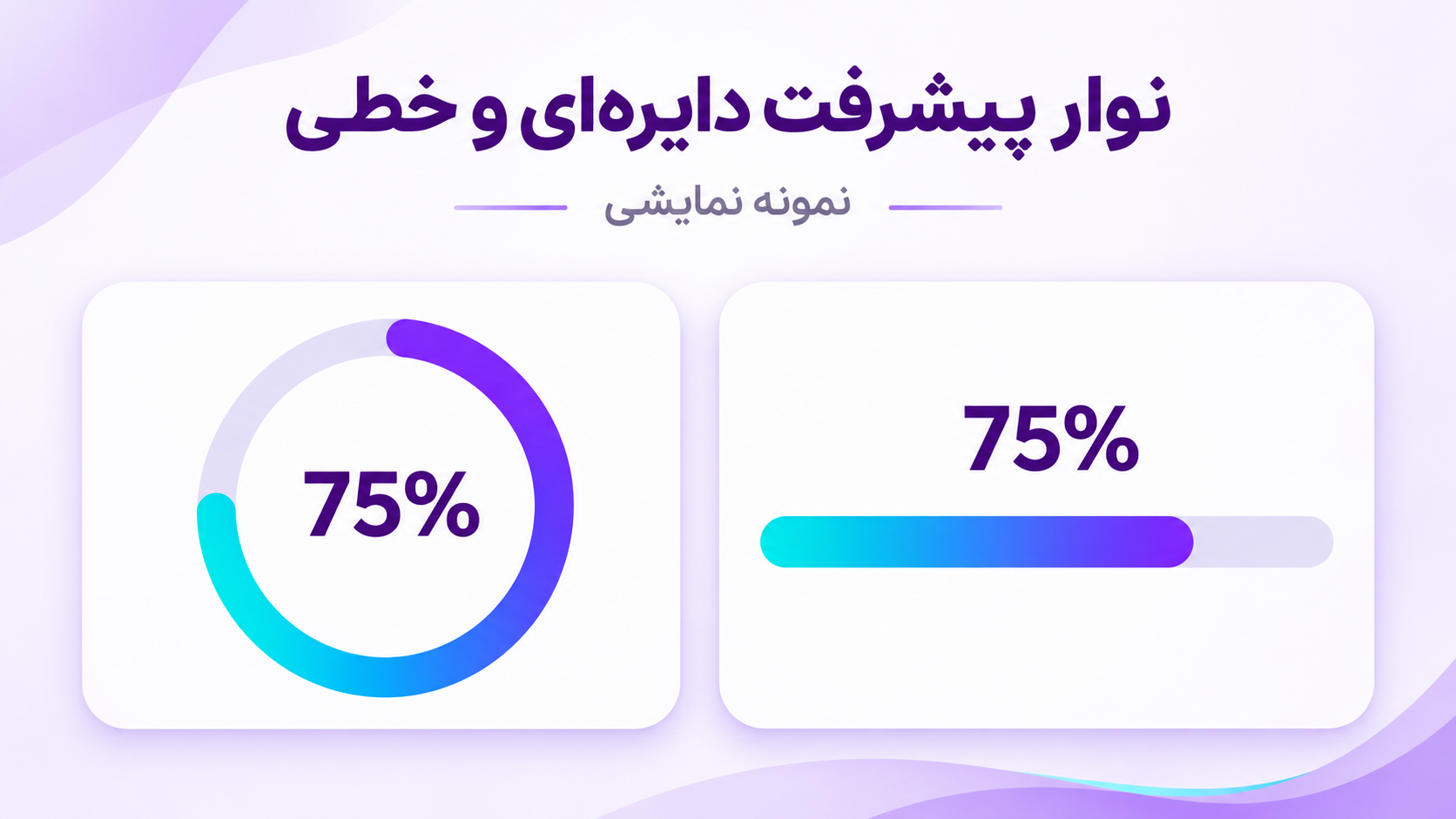
دو نمونهٔ نوار پیشرفت
- نوار خطی با انیمیشن پرشدن تا ۸۵٪
- نوار دایرهای SVG با مقدار نمونهٔ ۷۵٪
درصدها در این مثالها ثابت و آموزشیاند؛ به پیشرفت واقعی دانلود یا پردازش متصل نیستند. هنگام تغییر مقدار دایره، متن درصد، متغیر --percent و aria-valuenow را هماهنگ نگه دارید.
نوار خطی
<div class="progress-linear" role="progressbar" aria-label="پیشرفت نمونهٔ طراحی رابط" aria-valuemin="0" aria-valuemax="100" aria-valuenow="85">
  <div class="progress-label">
    <span>طراحی UI</span>
    <span>85%</span>
  </div>
  <div class="progress-track">
    <div class="progress-fill" style="--width: 85%; --color: #6c5ce7;"></div>
  </div>
</div>

<style>
.progress-linear {
  width: 100%;
  max-width: 400px;
  margin: 15px 0;
}
.progress-label {
  display: flex;
  justify-content: space-between;
  margin-bottom: 8px;
  font-size: 14px;
  color: #333;
}
.progress-track {
  height: 10px;
  background: #e0e0e0;
  border-radius: 5px;
  overflow: hidden;
}
.progress-fill {
  height: 100%;
  background: var(--color);
  border-radius: 5px;
  width: var(--width);
  animation: fillBar 1.5s ease both;
  animation-delay: 0.5s;
}
@keyframes fillBar {
  from { width: 0; }
  to { width: var(--width); }
}
@media (prefers-reduced-motion: reduce) {
  .progress-fill, .circle-fill { animation: none; }
}
</style>
نوار دایرهای
<div class="progress-circle" role="progressbar" aria-label="پیشرفت نمونه" aria-valuemin="0" aria-valuemax="100" aria-valuenow="75">
  <svg viewBox="0 0 100 100" aria-hidden="true">
    <circle cx="50" cy="50" r="45" class="circle-bg"/>
    <circle cx="50" cy="50" r="45" class="circle-fill" pathLength="100" style="--percent: 75; --color: #007a60;"/>
  </svg>
  <div class="circle-text">75%</div>
</div>

<style>
.progress-circle {
  width: 120px;
  height: 120px;
  position: relative;
  margin: 20px auto;
}
.progress-circle svg {
  transform: rotate(-90deg);
}
.circle-bg {
  fill: none;
  stroke: #e0e0e0;
  stroke-width: 8;
}
.circle-fill {
  fill: none;
  stroke: var(--color);
  stroke-width: 8;
  stroke-linecap: butt;
  stroke-dasharray: 100;
  stroke-dashoffset: calc(100 - var(--percent));
  animation: circleAnim 1.5s ease both;
}
.circle-text {
  position: absolute;
  top: 50%;
  left: 50%;
  transform: translate(-50%, -50%);
  font-size: 24px;
  font-weight: bold;
  color: #333;
}
@keyframes circleAnim {
  from { stroke-dashoffset: 100; }
  to { stroke-dashoffset: calc(100 - var(--percent)); }
}
@media (prefers-reduced-motion: reduce) {
  .progress-fill, .circle-fill { animation: none; }
}
</style>
تنظیم مقدار نوار پیشرفت
در نمونه خطی، عرض ناحیه رنگی از متغیر --width گرفته میشود. برای تغییر مقدار، عدد نمایشی کنار عنوان، مقدار aria-valuenow و این متغیر را با هم تغییر دهید. اگر فقط یکی را عوض کنید، کاربر عددی متفاوت از طول نوار میبیند. رنگ نوار نیز از --color خوانده میشود و میتوانید آن را متناسب با رنگبندی صفحه تنظیم کنید. کد HTML و سبک مربوط به هر نمونه را ابتدا در یک صفحه آزمایشی قرار دهید.
در نمونه دایرهای، متغیر --percent مقدار نهایی را مشخص میکند. متن درصد و aria-valuenow باید همان عدد را نشان دهند. شعاع دایره ۴۵ است، اما pathLength=”100″ طول مسیر را برای محاسبات خطچین به ۱۰۰ واحد نرمال میکند؛ بنابراین مقدار باقیمانده برابر ۱۰۰ منهای درصد است. این مقدارها عدد بدون واحدند، نه درصد CSS. انتهای خط butt است تا در صفر، نقطهٔ گرد باقی نماند. برای تغییر اندازه ظاهری، ابتدا عرض و ارتفاع کادر را تنظیم کنید و سپس خوانایی عدد وسط آن را بررسی کنید.
تفاوت انیمیشن با پیشرفت واقعی
پرشدن نوار در این مثال یک انیمیشن نمایشی است و زمان پایان دانلود یا ارسال فایل را اندازه نمیگیرد. برای نمایش پیشرفت واقعی، مقدار باید از وضعیت همان عملیات دریافت شود. اگر اندازه کل یا پیشرفت قابل اندازهگیری نیست، نمایش درصد ساختگی میتواند کاربر را گمراه کند؛ در آن حالت وضعیت در حال انجام را بدون ادعای درصد دقیق نشان دهید.
پیش از استفاده، مقدارهای صفر، صد و چند عدد میانی را آزمایش کنید. عنوان هر شاخص باید روشن باشد و رنگ تنها راه انتقال وضعیت نباشد. اندازه متن، دیدهشدن درصد و قرارگرفتن نوار در عرض موبایل را کنترل کنید. با فعالبودن کاهش حرکت، انیمیشن غیرفعال و مقدار نهایی مستقیماً نمایش داده میشود. مقدار دسترسپذیر این نمونه از ابتدا عدد نهایی است؛ حرکت تزئینی درصد واقعی عملیات را تغییر نمیدهد. در کاربرد زنده، انیمیشن آغازین را حذف کنید و مقدار بصری و aria-valuenow را از یک دادهٔ معتبر بهروزرسانی کنید.
جمعبندی
این نوارهای پیشرفت نقطهٔ شروع نمایش وضعیت یک کار هستند. برای سنجش مهارت یا مقدار ثابت یک شاخص، نقش معنایی مناسب را جدا انتخاب کنید؛ progressbar برای پیشرفت انجام کار است. برای سورس کدهای بیشتر به بخش سورس کد طاووس وب سر بزنید.
