
آموزش طراحی سایت و برنامهنویسی وب
نصب وردپرس روی هاست؛ مسیر خودکار و دستی


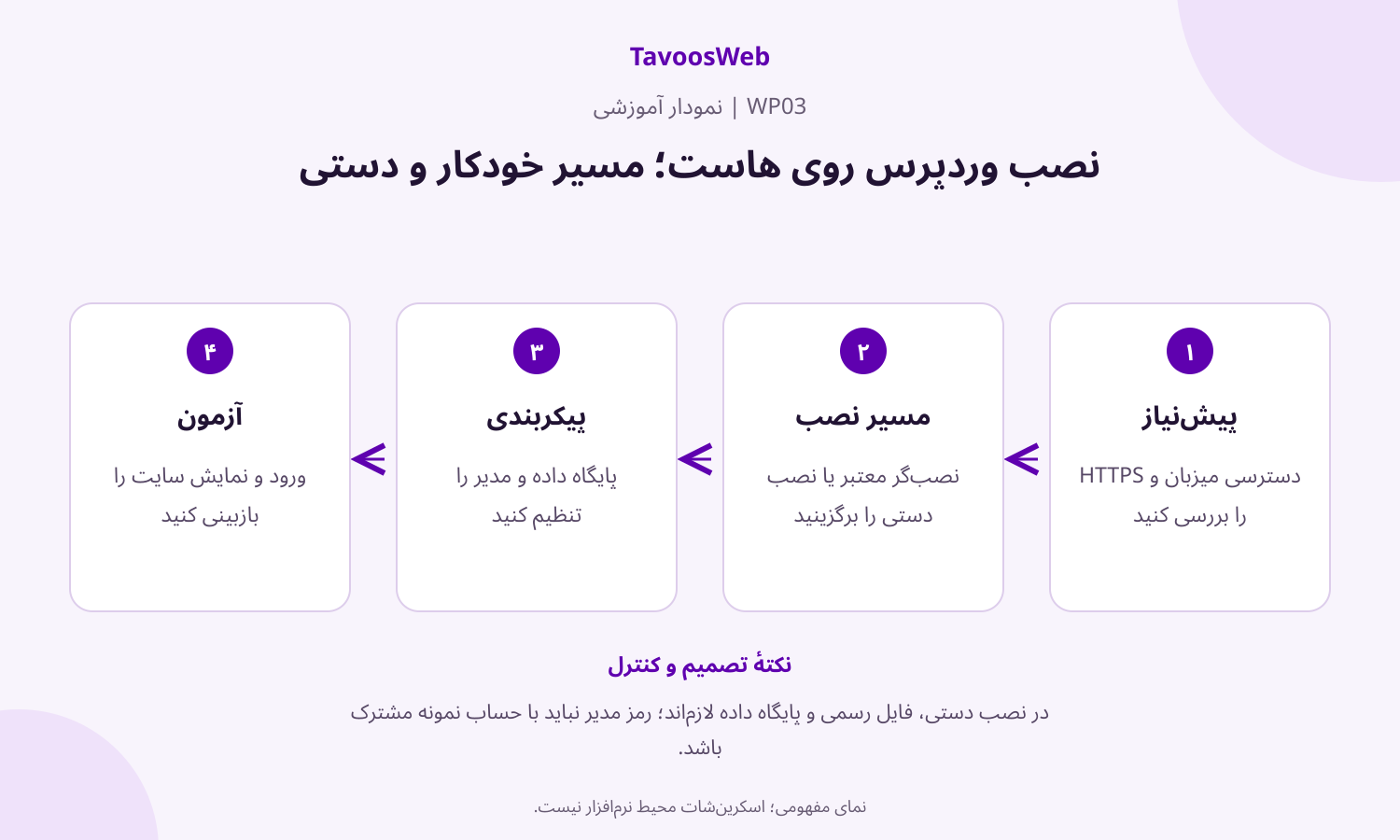
درس 3 از ۲۸ | پیشنیاز: درس ۲ و دسترسی به محیط مستقل
نصب وردپرس یعنی قراردادن فایلهای برنامه در مقصد درست و متصلکردن آنها به یک پایگاه داده. خروجی این درس یک نصب مستقل برای تمرین است، نه جابهجایی یا بازنویسی سایت موجود. اگر در مقصد فایل یا سایت دیگری وجود دارد، همینجا توقف کنید و یک فضای خالی جدا بگیرید. هدف، تمامکردن عجولانه فرم نصب نیست؛ باید بدانید هر بخش کجا قرار دارد و چگونه دوباره وارد آن میشوید.
در پایان چه چیزی ساختهاید؟
نصب موفق، ورود و ثبت نسخهها؛ خروجی را روی سایت تمرینی «آوید» میسازید. آوید نام یک کسبوکار فرضی آموزشی است؛ دادهها، وعدهها و نمونهکارهای تمرین نباید بهعنوان سابقه واقعی منتشر شوند.
پیش از کلیک روی نصب
برگه آمادهسازی درس قبل را کنار دست بگذارید: نشانی محیط تمرین، مسیر پوشه مقصد، تأیید خالیبودن آن، دسترسی پنل و وضعیت HTTPS. گذرواژهها را در این برگه ننویسید. اگر میزبان برای ساخت محیط آزمایشی هزینه یا اشتراک تازه میخواهد، این تمرین مجوز خرید نیست؛ از محیطی استفاده کنید که از قبل در اختیار دارید.
پیشنهاد فعلی صفحه الزامات رسمی، PHP نسخه 8.3 یا بالاتر، MariaDB نسخه 10.11 یا بالاتر یا MySQL نسخه 8.0 یا بالاتر و پشتیبانی HTTPS است. این اعداد را هنگام اجرای واقعی دوباره با منبع بررسی کنید. «قابل نصب بودن» روی نسخه قدیمی به معنی انتخاب مناسب برای سایت تازه نیست.
کدام روش را انتخاب کنیم؟
نصب خودکار بخشی از کار فایل و پایگاه داده را برای شما انجام میدهد. نام نصبکننده و محل آن تابع شرکت میزبان است؛ در این درس نام یک پنل را به همه هاستها تعمیم نمیدهیم. روش دستی برای فهم ارتباط اجزا مفید است، اما اگر فقط میخواهید درسهای طراحی را دنبال کنید، نصب خودکار در فضای مستقل کافی است.
برای یک مقصد، فقط یکی از دو روش را اجرا کنید. اجرای هر دو پشت سر هم روی همان پوشه میتواند شما را درباره محل فایلها و پایگاه داده سردرگم کند. شماره نسخه وردپرس، روش نصب و تاریخ را ثبت کنید تا عیبیابی بعدی بر اساس شواهد باشد.
مراحل اجرای تمرین
-
مقصد را با یک نام روشن مشخص کنید
نشانی دقیق محیط تمرین را در مرورگر باز کنید. در پنل میزبان، پوشه متصل به همین دامنه یا زیردامنه را بررسی کنید؛ نامی مانند public_html بهتنهایی اثبات نمیکند مقصد درست است. اگر مطمئن نیستید، از راهنمای همان میزبان استفاده کنید. هیچ فایل ناشناختهای را برای خالیکردن مقصد حذف نکنید.
-
مسیر خودکار: اطلاعات پیشنهادی را بازبینی کنید
در نصبکننده وردپرس، دامنه، پروتکل و پوشه نصب را انتخاب کنید. اگر سایت باید مستقیماً در نشانی محیط تمرین باز شود، نصبکننده نباید بیدلیل پوشه اضافی مانند wordpress بسازد. عنوان آموزشی آوید، حساب مدیر و ایمیلی تحت کنترل خودتان را وارد کنید. افزودنیها یا بستههای پولی پیشنهادی را پیشنیاز وردپرس تلقی نکنید. خلاصه مقصد را یک بار دیگر بخوانید و فقط روی فضای خالی نصب را آغاز کنید؛ سپس به مرحله پنجم بروید.
-
مسیر دستی: بسته رسمی و پایگاه داده مستقل
بسته وردپرس را از صفحه دانلود WordPress.org بگیرید. محتویات بسته استخراجشده را در مقصد تعیینشده قرار دهید؛ اگر پوشه wordpress را بهجای محتویات آن داخل مقصد بگذارید، نشانی نصب یک سطح اضافه پیدا میکند. در بخش پایگاه داده میزبان، یک دیتابیس و کاربر مخصوص همین تمرین بسازید و کاربر را به همان دیتابیس متصل کنید. نام کامل، از جمله پیشوند تحمیلی میزبان، اهمیت دارد. دسترسی کاربر را به دیتابیس همین نصب محدود کنید؛ دسترسی سراسری لازم نیست.
-
مسیر دستی: راهانداز مرورگر را تکمیل کنید
نشانی مقصد را باز کنید تا راهانداز اجرا شود. اطلاعات دیتابیس شامل نام، کاربر، رمز و میزبان پایگاه داده را طبق پنل وارد کنید. مقدار میزبان را حدس نزنید؛ همیشه localhost نیست. راهانداز میتواند فایل تنظیمات را بسازد؛ اگر اجازه نوشتن ندارد، راهنمای رسمی ساخت wp-config.php را دنبال کنید یا از پشتیبانی میزبان کمک بگیرید. برای حل مسئله، مجوزهای فایل را بیهدف باز نکنید. سپس عنوان، حساب مدیر و ایمیل را تنظیم کنید.
-
ورود مستقل را آزمایش کنید
پس از پیام موفقیت، نشانی ورود را ذخیره کنید. یک بار از حساب خارج شوید و با اطلاعاتی که خودتان نگه داشتهاید دوباره وارد شوید. در این تمرین کسی به رمز شما نیاز ندارد؛ تصویر فرم حاوی رمز یا فایل تنظیمات را برای مربی ارسال نکنید. دیدن صفحه موفقیت بدون توانایی ورود دوباره، معیار کاملشدن نصب نیست.
-
جلوی برداشت اشتباه از محیط تمرین را بگیرید
عنوان سایت را آموزشی انتخاب کنید و تا پیش از انتشار، محتوای واقعی مشتریان را وارد نکنید. گزینه جلوگیری از نمایهسازی موتور جستوجو، ابزار محرمانهکردن سایت نیست؛ بازدیدکننده همچنان ممکن است صفحه را ببیند. اگر محیط باید خصوصی باشد، دسترسی آن را با سازوکار معتبر میزبان محدود کنید. در پایان صفحه عمومی و پیشخوان را جداگانه باز کنید و نسخه وردپرس را در گزارش بنویسید.
| موقعیت یا جزء | انتخاب مناسب در پروژه | نشانهای که بررسی میکنید |
|---|---|---|
| نشانی مقصد | محیط خالی و مستقل آوید | به سایت موجود هدایت نمیشود |
| پایگاه داده | دیتابیس مختص تمرین | نام کامل و کاربر مرتبط مشخص است |
| حساب مدیر | رمز یکتا و ایمیل در دسترس | خروج و ورود دوباره موفق است |
| حریم محیط | محدودیت دسترسی متناسب با نیاز | تیک موتور جستوجو با رمز ورود اشتباه نشده است |
تمرین پروژه و معیار تحویل
یک گزارش کوتاه بسازید که فقط نشانی تمرین، تاریخ، روش نصب، نسخه وردپرس و نتیجه دو آزمون «بازشدن سایت» و «ورود دوباره» را نشان دهد. رمز، کلید، رشته اتصال و خروجی کامل تنظیمات را در گزارش قرار ندهید.
معیار تحویل: محیط موجود دستنخورده مانده، سایت تازه در مقصد مورد نظر باز میشود و میتوانید مستقل وارد پیشخوان شوید. اگر نصب در پوشه ناخواسته انجام شده است، آن را موفق تلقی نکنید و با تغییر شانسی آدرسها اصلاح نکنید؛ علت را ثبت و مسیر اصلاح امن را با راهنمای میزبان مشخص کنید.
عیبیابی بدون حدس
راهانداز به جای نصب، سایت دیگری نشان میدهد
دامنه و پوشه متصل به آن را در پنل بررسی کنید. نصب را تکرار نکنید؛ ابتدا ثابت کنید درخواست به مقصد درست میرسد.
پیام اتصال پایگاه داده دیده میشود
نام کامل و میزبان را با پنل مقایسه کنید و بررسی کنید کاربر به دیتابیس مربوط متصل است. رمز را در گزارش یا ابزار عمومی کپی نکنید. اگر اطلاعات درست است، وضعیت سرویس را از میزبان پیگیری کنید.
کد PHP به شکل متن یا دانلود ظاهر میشود
این نشانه اجرای نادرست PHP در میزبان است. فرایند را متوقف کنید و از پشتیبانی بخواهید پیکربندی را بررسی کند؛ فایلهای تنظیمات را برای آزمایش عمومی در دسترس نگذارید.
چکلیست تعاملی پایان درس
هر مورد را فقط پس از مشاهده نتیجه علامت بزنید. این چکلیست اطلاعاتی ارسال نمیکند و ذخیره دائمی پیشرفت ندارد؛ برای نگهداری نتیجه، یادداشت یا نسخه چاپی شخصی تهیه کنید.
آزمون موقعیتی: اول انتخاب کنید، بعد پاسخ را باز کنید
پاسخ و دلیل
گزینه دوم. این درس برای نصب تازه است؛ محتوای موجود را برای تمرین قربانی نکنید.
پاسخ و دلیل
گزینه اول. خطا به لایه اتصال مربوط است؛ نصب افزونه یا تغییر ظاهر علت را حل نمیکند.
پاسخ و دلیل
گزینه دوم. درخواست از موتورهای جستوجو جای کنترل دسترسی را نمیگیرد.
پرسشهای رایج
آیا نصب دستی همیشه بهتر است؟
خیر. برای این دوره روش معتبر و قابل پیگیری مهم است. نصب خودکار مناسب میتواند همان خروجی لازم را فراهم کند؛ مسیر دستی به شناخت اجزا کمک میکند.
آیا باید نام کاربری و رمز را برای ارزیابی بفرستم؟
خیر. نتیجه قابل مشاهده و گزارش پاکسازیشده کافی است. حساب مدیر یا اطلاعات پایگاه داده را در کامنت عمومی، ایمیل یا تصویر درس قرار ندهید.
منابع رسمی و ادامه مسیر
مسیرهای این درس بر پایه مستندات رسمی نوشته شدهاند. نام یا جای کنترلها ممکن است با زبان، نسخه وردپرس، قالب و سطح دسترسی تفاوت داشته باشد. نبود یک دکمه را با نصب افزونه تصادفی جبران نکنید؛ ابتدا نام انگلیسی همان قابلیت و نوع قالب را بررسی کنید.
درس قبل: آمادهسازی دامنه و هاست برای نصب وردپرس
درس بعد: پیشخوان وردپرس و تنظیمات ضروری سایت فارسی


