
آموزش طراحی سایت و برنامهنویسی وب
آموزش ویرایشگر بلوکی وردپرس از صفر


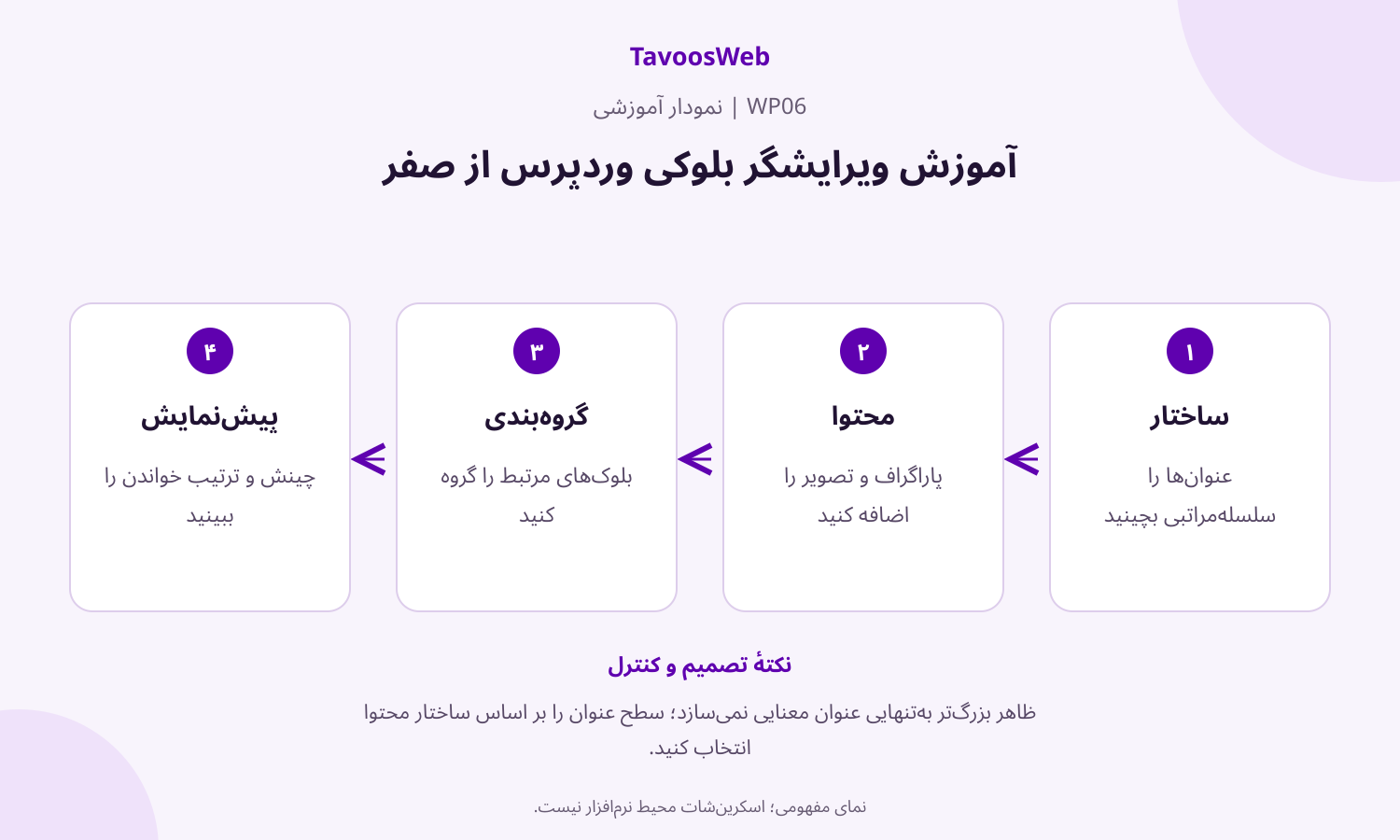
درس 6 از ۲۸ | پیشنیاز: درس ۵
ویرایشگر بلوکی صفحه را از قطعههای مستقل میسازد: پاراگراف، تیتر، تصویر، فهرست و دکمه هرکدام یک بلوکاند. لازم نیست برای شروع کدنویسی یا صفحهساز نصب کنید. در این درس یک صفحه تمرینی ساده میسازید و یاد میگیرید دقیقاً همان قطعهای را انتخاب و جابهجا کنید که قصد تغییرش را دارید.
در پایان چه چیزی ساختهاید؟
افزودن، جابهجایی و تنظیم بلوکها؛ خروجی را روی سایت تمرینی «آوید» میسازید. آوید نام یک کسبوکار فرضی آموزشی است؛ دادهها، وعدهها و نمونهکارهای تمرین نباید بهعنوان سابقه واقعی منتشر شوند.
سه ناحیهای که باید بشناسید
بوم ویرایش جایی است که محتوا را میبینید. نوار ابزار بلوک، کنترلهای همان جزء انتخابشده را نشان میدهد. پنل تنظیمات میتواند تنظیمات کل برگه یا تنظیمات بلوک را نمایش دهد. وقتی کنترل دلخواه را پیدا نمیکنید، نخست نام بلوک انتخابشده و زبانه فعال پنل را بخوانید.
بلوکها ممکن است داخل یکدیگر باشند؛ مثلاً یک گروه شامل تیتر، پاراگراف و دکمه شود. ظاهر کلی صفحه همیشه به شما نمیگوید کدام سطح انتخاب شده است. نمای فهرست یا List View، ساختار تو در تو را نشان میدهد و برای انتخاب دقیق، از کلیکهای پیاپی روی متن قابل اعتمادتر است.
محتوا قبل از تزئین
صفحه تمرین ما معرفی کوتاه «جلسه بررسی اولیه سایت» برای آوید است. متن نمونه باید توضیح دهد چه مسئلهای بررسی میشود و مخاطب چه اطلاعاتی آماده کند. رنگبندی حرفهای هدف این درس نیست؛ ترتیب روشن و استفاده درست از بلوکها مهمتر است.
اگر عنوان برگه در قالب بهعنوان تیتر اصلی نمایش داده میشود، برای بخشهای داخل محتوا از تیتر سطح دوم استفاده کنید. برای بزرگکردن یک جمله، سطح تیتر را بیدلیل عوض نکنید. اندازه بصری و نقش معنایی تیتر تصمیمهای جدا هستند؛ تیترها باید نقشه متن را بسازند، نه فقط آن را درشت کنند.
مراحل اجرای تمرین
-
یک پیشنویس تمرینی باز کنید
از برگهها، یک برگه جدا با عنوان «تمرین بلوکها» بسازید. این برگه جزء پنج صفحه اصلی نیست و نباید وارد منوی عمومی شود. در اولین پاراگراف بنویسید این صفحه صرفاً برای تمرین ویرایشگر است. پیشنویس را ذخیره کنید تا تغییرهای شما مقصد مشخصی داشته باشد.
-
تیتر و پاراگراف اضافه کنید
با دکمه افزودن بلوک، Heading یا تیتر را جستوجو کنید. تیتر «پیش از جلسه چه آماده کنیم؟» را وارد کنید و سطح آن را متناسب با ساختار صفحه انتخاب کنید. زیر آن یک Paragraph بسازید: «هدف جلسه، روشنکردن نیازهای سایت و اطلاعات لازم برای تصمیم بعدی است.» به جای چسباندن متن طولانی با قالببندی ناشناخته، متن کوتاه و قابل کنترل وارد کنید.
-
فهرست واقعی بسازید
یک بلوک List اضافه کنید و سه مورد «هدف اصلی سایت»، «نمونه محتوای موجود» و «محدودیت زمان و بودجه» را بنویسید. نشانههای فهرست را با خط تیره در چند پاراگراف تقلید نکنید. اگر ترتیب مراحل مهم است، فهرست شمارهدار انتخاب کنید؛ اگر فقط مجموعه اقلام است، فهرست نشانهدار مناسبتر است.
-
تصویر مجاز وارد کنید
بلوک Image را اضافه کنید و یک تصویر متعلق به خودتان یا دارای مجوز روشن انتخاب کنید. فعلاً یک طرح ساده از مراحل آمادهسازی کافی است. متن جایگزین را بر اساس پیام تصویر بنویسید؛ جزئیات بهینهسازی در درس بعد میآید. تصویر حاوی اطلاعات واقعی مشتری یا صفحه پنل با رمز و ایمیل شخصی انتخاب نکنید.
-
یک دکمه با مقصد مشخص بسازید
بلوک Buttons را اضافه کنید؛ داخل آن دکمه «دیدن موارد لازم» را بسازید. برای تمرین میتوانید مقصد را یک بخش همان صفحه با لنگر معتبر قرار دهید، یا پس از آمادهبودن برگه تماس به آن پیوند بدهید. اگر مقصد هنوز پیشنویس است، دکمه را آماده انتشار فرض نکنید. متن «اینجا» بهتنهایی مقصد را توضیح نمیدهد.
-
ساختار را با نمای فهرست جابهجا کنید
List View را باز کنید و بلوک تصویر را از روی نام آن انتخاب کنید. آن را بین پاراگراف و فهرست قرار دهید. سپس ترتیب را دوباره به تیتر، پاراگراف، فهرست، تصویر و دکمه برگردانید. هدف این رفتوبرگشت یادگیری انتخاب دقیق است. اگر یک گروه کامل جابهجا شد، سطح انتخاب را بررسی کنید و عمل را واگردانید.
-
تفاوت تنظیم بلوک و برگه را ببینید
پاراگراف را انتخاب کنید و یک تنظیم بیخطر مانند اندازه متن را موقتاً تغییر دهید؛ سپس به مقدار قبلی برگردانید. اکنون زبانه برگه را باز کنید و ببینید عنوان یا وضعیت انتشار مربوط به کل محتواست. در گزارش، نام دو کنترل متعلق به بلوک و دو کنترل متعلق به برگه را بنویسید. این کار از اشتباههای رایج درسهای بعد جلوگیری میکند.
-
پیشنمایش را با ویرایشگر مقایسه کنید
پیشنویس را ذخیره و پیشنمایش را باز کنید. ترتیب تیترها، فاصلهها، تصویر و مقصد دکمه را بررسی کنید. نمای موبایل در ویرایشگر برای بازبینی اولیه مفید است، اما جای آزمایش در مرورگر باریک یا دستگاه واقعی را نمیگیرد. تفاوت فونت یا عرض میان بوم و نمای نهایی را ثبت کنید؛ بدون شناخت علت، چند تنظیم را همزمان تغییر ندهید.
| موقعیت یا جزء | انتخاب مناسب در پروژه | نشانهای که بررسی میکنید |
|---|---|---|
| توضیح معمولی | Paragraph | متن خوانا بدون نقش تیتر |
| عنوان یک بخش | Heading | سطح متناسب با ساختار متن |
| اقلام مورد نیاز | List | هر قلم یک مورد مستقل است |
| تصویر آموزشی | Image | مجوز و متن جایگزین روشن |
| حرکت به قدم بعد | Buttons | متن و مقصد با یکدیگر سازگارند |
تمرین پروژه و معیار تحویل
صفحه تمرین را با پنج نوع بلوک تحویل بگیرید و ترتیب آنها را در یک یادداشت بنویسید. سپس بدون حذف محتوا، جای تصویر و فهرست را عوض کنید و دوباره برگردانید. هر مرحله باید قابل توضیح باشد؛ اگر نمیدانید کدام بلوک تغییر کرده، هنوز تمرین انتخاب دقیق کامل نشده است.
معیار پذیرش: نمای فهرست ساختاری مرتب دارد، تیترها فقط برای بزرگکردن متن استفاده نشدهاند و دکمه مقصدی قابل آزمایش دارد. برای یک بازبین، عنوان صفحه و سه جمله اول را بخوانید؛ او باید بفهمد صفحه درباره چیست و چه چیزی از او میخواهد.
عیبیابی بدون حدس
هرچه کلیک میکنم، بلوک دلخواه انتخاب نمیشود
نمای فهرست را باز کنید، ساختار والد و فرزند را گسترش دهید و نام بلوک را انتخاب کنید. قبل از حذف، مطمئن شوید محدوده انتخاب همان چیزی است که قصد دارید.
قالببندی متن چسباندهشده نامنظم است
در پیشنویس، متن را بدون قالببندی وارد کنید و سپس تیتر، فهرست و پاراگرافها را آگاهانه بسازید. برای پاککردن ظاهر، محتوای اصلی را بدون نسخه قابل برگشت حذف نکنید.
دکمه فقط برای مدیر کار میکند
احتمال دارد مقصد یک پیشنویس یا نشانی پیشنمایش باشد. مقصد عمومی واقعی را پس از آمادهشدن صفحه انتخاب و در حالت خارج از حساب آزمایش کنید.
چکلیست تعاملی پایان درس
هر مورد را فقط پس از مشاهده نتیجه علامت بزنید. این چکلیست اطلاعاتی ارسال نمیکند و ذخیره دائمی پیشرفت ندارد؛ برای نگهداری نتیجه، یادداشت یا نسخه چاپی شخصی تهیه کنید.
آزمون موقعیتی: اول انتخاب کنید، بعد پاسخ را باز کنید
پاسخ و دلیل
گزینه دوم. انتخاب سطح درست پیش از ویرایش، از تغییر ناخواسته چند جزء جلوگیری میکند.
پاسخ و دلیل
گزینه دوم. ظاهر بزرگتر نباید ساختار معنایی صفحه را به هم بزند.
پاسخ و دلیل
گزینه دوم. دکمه کاربردی فقط یک شکل رنگی نیست؛ باید کاربر را به مقصد مورد انتظار برساند.
پرسشهای رایج
آیا باید افزونه Gutenberg را نصب کنم؟
برای این تمرین از ویرایشگر بلوکی موجود در هسته وردپرس استفاده میکنیم. نصب افزونه آزمایشی Gutenberg پیشنیاز این دوره نیست.
چرا بعضی تنظیمات بلوک من کمتر است؟
کنترلهای در دسترس به نوع بلوک، قالب و نسخه وابستهاند. نبود یک گزینه الزاماً خطا نیست؛ از تنظیمات موجود برای هدف تمرین استفاده کنید.
منابع رسمی و ادامه مسیر
- wordpress block editor — WordPress.org
- list view — WordPress.org
- heading block — WordPress.org
- buttons block — WordPress.org
مسیرهای این درس بر پایه مستندات رسمی نوشته شدهاند. نام یا جای کنترلها ممکن است با زبان، نسخه وردپرس، قالب و سطح دسترسی تفاوت داشته باشد. نبود یک دکمه را با نصب افزونه تصادفی جبران نکنید؛ ابتدا نام انگلیسی همان قابلیت و نوع قالب را بررسی کنید.
درس قبل: برگه یا نوشته؟ طراحی ساختار محتوای سایت
درس بعد: تصاویر و کتابخانه رسانه؛ کیفیت، حجم و متن جایگزین


