
آموزش طراحی سایت و برنامهنویسی وب
صفحه تماس و آزمون ارسال فرم


مسیر وردپرس طاووس · درس 17 از ۲۸
پیشنیاز: درس ۱۶
خروجی این درس: طراحی فرم حداقلی و اثبات رسیدن پیام
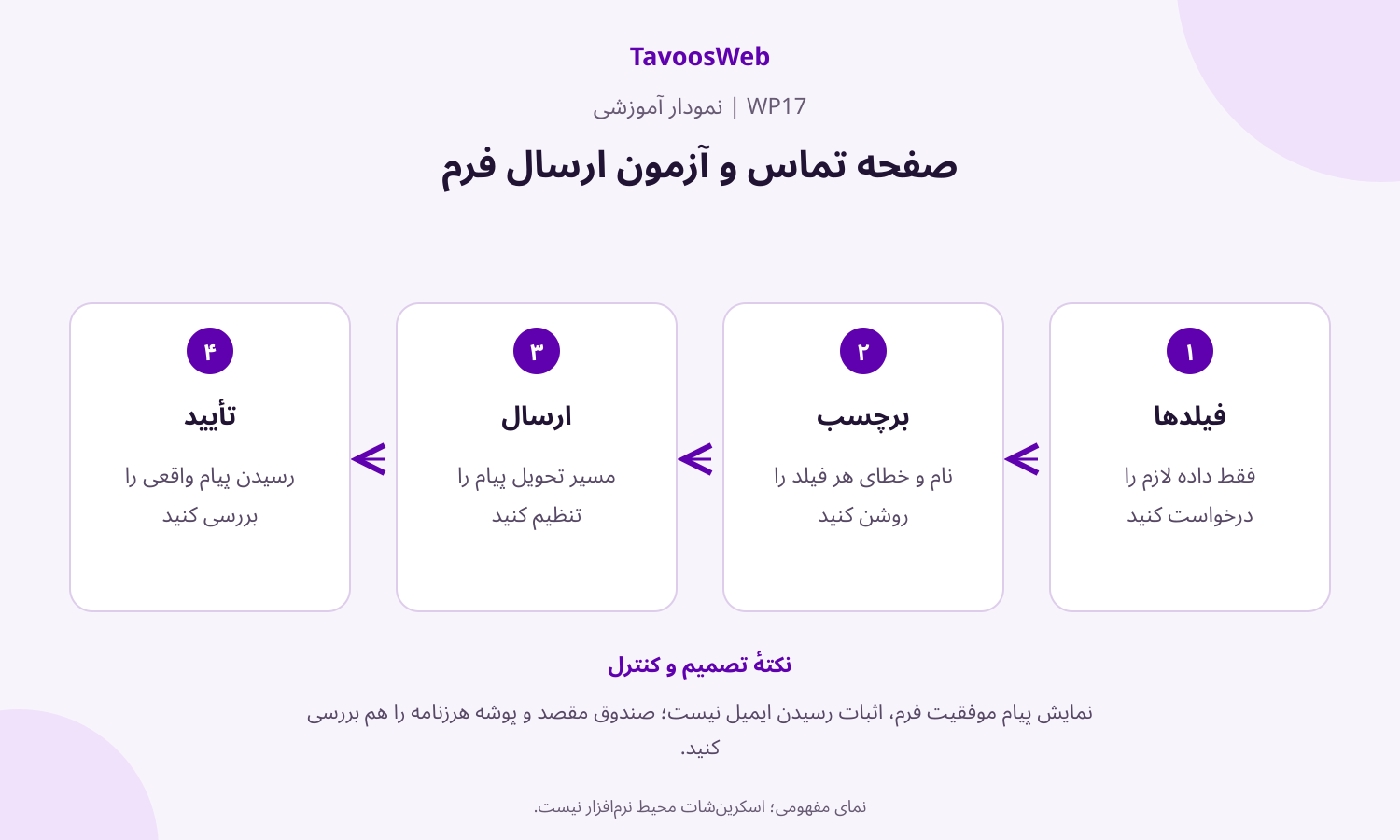
فرم تماس وقتی کار میکند که پیام درست به مقصد برسد و بازدیدکننده بداند بعد از ارسال چه اتفاقی میافتد. دیدن یک کادر سبز در صفحه، بهتنهایی رسیدن ایمیل را ثابت نمیکند. در این درس صفحه تماس آوید را میسازیم، فیلدها را محدود میکنیم و مسیر ارسال تا دریافت را با داده ساختگی آزمایش میکنیم. خروجی، فرم قابل بررسی و گزارشی از آزمونهای موفق و ناموفق است؛ راهاندازی سرویس پولی ایمیل جزء تمرین نیست.
قبل از اجرا، تصمیم درست را بگیرید
فرم، تنظیم ارسال و صندوق دریافت سه بخش جدا هستند. فرم داده را میگیرد؛ زیرساخت ارسال برای فرستادن پیام تلاش میکند؛ سرویس گیرنده ممکن است آن را تحویل دهد، به پوشه هرزنامه ببرد یا رد کند. بنابراین «فرم نمایش داده شد» با «پیام دریافت شد» برابر نیست. برای این تمرین از Contact Form 7 نصبشده در درس قبل استفاده میکنیم. نام برچسبها و جای تنظیمات را با مستند همان نسخه تطبیق دهید و هر اتصال جانبی را فقط پس از شناخت اطلاعات ارسالی فعال کنید.
آموزش گامبهگام
-
صفحه تماس را برای یک کار مشخص آماده کنید
برگه «تماس» را باز کنید و بالای فرم یک جمله روشن بنویسید: «برای توضیح نیاز خود، این فرم را تکمیل کنید.» در پروژه واقعی فقط زمان پاسخگویی قابل انجام را اعلام کنید؛ در آوید آن را نمونه آموزشی بنامید. آدرس یا شماره تماس ساختگی را بهصورت اطلاعات واقعی کسبوکار منتشر نکنید. اگر راه ارتباطی دوم دارید، هدف و ساعات استفاده آن را مشخص کنید تا کاربر مجبور نباشد پیام مشابهی را از چند مسیر بفرستد.
-
فرم را با حداقل فیلد بسازید
در منوی فرمهای تماس، فرم پیشفرض را ویرایش یا یک فرم تازه با نام «تماس آوید» بسازید. نام، ایمیل و پیام برای این سناریو کافیاند. برای هر فیلد برچسب قابل مشاهده داشته باشید؛ متن داخل کادر جای برچسب را نمیگیرد. فقط اطلاعات واقعاً لازم را اجباری کنید. فیلد تلفن، پیوست و مشخصات حساس را اضافه نکنید. برچسب دکمه را «ارسال پیام» بگذارید تا نتیجه کلیک روشن باشد. تغییرات فرم را جداگانه ذخیره کنید.
-
گیرنده و هویت فرستنده را درست تنظیم کنید
در زبانه Mail، گیرنده را صندوق آزمایشی متعلق به خودتان بگذارید. مقدار From باید مطابق مستند افزونه از دامنه سایت باشد؛ ایمیل بازدیدکننده را بهجای هویت فرستنده دامنه ننویسید. در صورت نیاز به پاسخدادن، از تنظیم Reply-To با برچسب صحیح فیلد ایمیل استفاده کنید. موضوع و بدنه پیام را طوری تنظیم کنید که اطلاعات لازم فرم دیده شوند. هیچ رمز ایمیلی را داخل متن فرم، تصویر آموزشی یا محتوای برگه نگذارید.
-
فرم را در برگه قرار دهید
در ویرایشگر بلوکی برگه تماس، بلوک Contact Form 7 را اضافه و فرم «تماس آوید» را انتخاب کنید. در نسخهای که این بلوک را ندارد، فقط از روش درج مستند همان نسخه، مانند کد کوتاه ارائهشده در مدیریت فرم، استفاده کنید. عنوان بالای فرم، فاصلهها و پیوند حریم خصوصی را بررسی کنید. برگه و خود فرم دو محل ذخیره جدا دارند؛ پس از تغییر هر کدام ذخیرهکردن همان بخش را فراموش نکنید.
-
آزمون منفی و مثبت را جدا اجرا کنید
ابتدا ایمیل را خالی بگذارید و ارسال را بزنید؛ خطا باید قابل فهم و نزدیک فیلد مربوط باشد. سپس یک آدرس با قالب نامعتبر وارد کنید. در مرحله بعد، پیام ساختگی با شناسه یکتا مثل «آزمون آوید شماره ۱» ارسال کنید. زمان، پیام نمایشی و نتیجه دریافت را ثبت کنید. صندوق ورودی و هرزنامه را بررسی و شناسه پیام را تطبیق دهید. اگر ایمیل نرسید، تمرین دریافت هنوز موفق نیست، حتی اگر پیام موفقیت فرم دیده شود.
-
با موبایل و صفحهکلید مسیر را تکرار کنید
از بیرون حساب مدیریت، صفحه را در عرض باریک باز کنید. با Tab بین فیلدها حرکت و با صفحهکلید دکمه ارسال را فعال کنید. پس از خطا ببینید کاربر کدام فیلد را باید اصلاح کند و اطلاعات صحیح او بیدلیل از بین نرفته باشد. پیام موفقیت را طوری بنویسید که نتیجه واقعی را بیش از حد وعده ندهد. در پایان، دادههای آزمایشی را طبق روش نگهداری مشخص پاک کنید و فرم آموزشی را وارد جریان پیامهای واقعی نکنید.
تمرین پروژه آوید
سه ردیف آزمون برای آوید بسازید: ایمیل خالی، ایمیل نامعتبر و پیام معتبر با شناسه یکتا. برای هر کدام نتیجه مورد انتظار، نتیجه مشاهدهشده و اقدام بعدی را بنویسید. یک تصویر از فرم و یک شاهد دریافت با پوشاندن نشانیها نگه دارید. اگر ارسال محیط محلی فعال نیست، این محدودیت را صریح ثبت کنید و آزمون دریافت را به محیط آزمایشی دارای ارسال معتبر منتقل کنید.
خروجی قابل قبول
فرم حداقلی در برگه تماس دیده میشود، فیلدهای اجباری خطای مناسب دارند و حداقل یک پیام آزمایشی در صندوق متعلق به شما دریافت و با شناسه تطبیق داده شده است. پیوند حریم خصوصی باز میشود و آزمون کاربر خارجشده ثبت شده است. نتیجه ناموفق نیز ارزش دارد، بهشرط اینکه علت احتمالی و مرحله بعد مشخص باشد.
برگه بررسی نتیجه
برای هر مورد، یکی از وضعیتهای «موفق»، «ناموفق» یا «اجرا نشده» را بنویسید. زمان اجرا، نشانی صفحه مربوط و یک شاهد کوتاه ثبت کنید. نبود خطا را با موفق بودن کار اشتباه نگیرید؛ اگر آزمونی انجام نشده، همان را شفاف ثبت کنید. هنگام گرفتن تصویر، نام حسابها و اطلاعات واقعی را بپوشانید. سپس از روی گزارش مشخص کنید کدام اقدام باقی مانده و چه کسی باید آن را انجام دهد.
عیبیابی بدون حدس
پیام موفقیت دارم اما ایمیل نمیرسد
نشانی گیرنده، پوشه هرزنامه و تنظیم From را بررسی کنید. سپس با میزبان وضعیت ارسال و گزارش تحویل را بررسی کنید. نصب همزمان چند افزونه ارسال، علت را روشنتر نمیکند.
برچسب فیلد در ایمیل خام دیده میشود
نام برچسب موجود در قالب ایمیل را با نام واقعی فیلد فرم تطبیق دهید؛ پس از تغییر فرم، قالب ایمیل ممکن است نیاز به اصلاح جداگانه داشته باشد.
چکلیست تعاملی
هر گزینه را فقط پس از مشاهده نتیجه علامت بزنید. این چکلیست چیزی ارسال نمیکند و ذخیره دائمی پیشرفت ندارد؛ با بارگذاری دوباره ممکن است وضعیت پاک شود.
خودآزمایی سناریومحور
ابتدا یک پاسخ انتخاب کنید، سپس توضیح را باز کنید. پاسخها به جایی ارسال نمیشوند؛ این بخش ارزیابی خودتان است و نمره یا مدرک خودکار ندارد.
پرسشهای رایج
آیا باید از همان ابتدا کپچا اضافه کنم؟
فقط پس از بررسی نیاز، دسترسپذیری و اثر حریم خصوصی. افزودن سرویس بیرونی تصمیم جداست؛ ابتدا مسیر پایه دریافت را ثابت کنید.
آیا فرم بهتنهایی آرشیو قابل اتکای درخواستهاست؟
فرض نکنید پیامها حتماً ذخیره میشوند. رفتار نسخه و افزونههای جانبی را بررسی و سیاست نگهداری را مشخص کنید.
منابع رسمی و ادامه مسیر
مبنای فنی این درس، مستندات رسمی زیر است؛ تمرینها و مثالهای آوید برای این دوره طراحی شدهاند. منابع در ۱۷ اکتبر ۲۰۲۶ بررسی شدند. رابط نرمافزار ممکن است بعداً تغییر کند.


