
آموزش طراحی سایت و برنامهنویسی وب
ساخت سربرگ، پابرگ و منوی وردپرس

درس 10 از ۲۸ | پیشنیاز: درس ۹
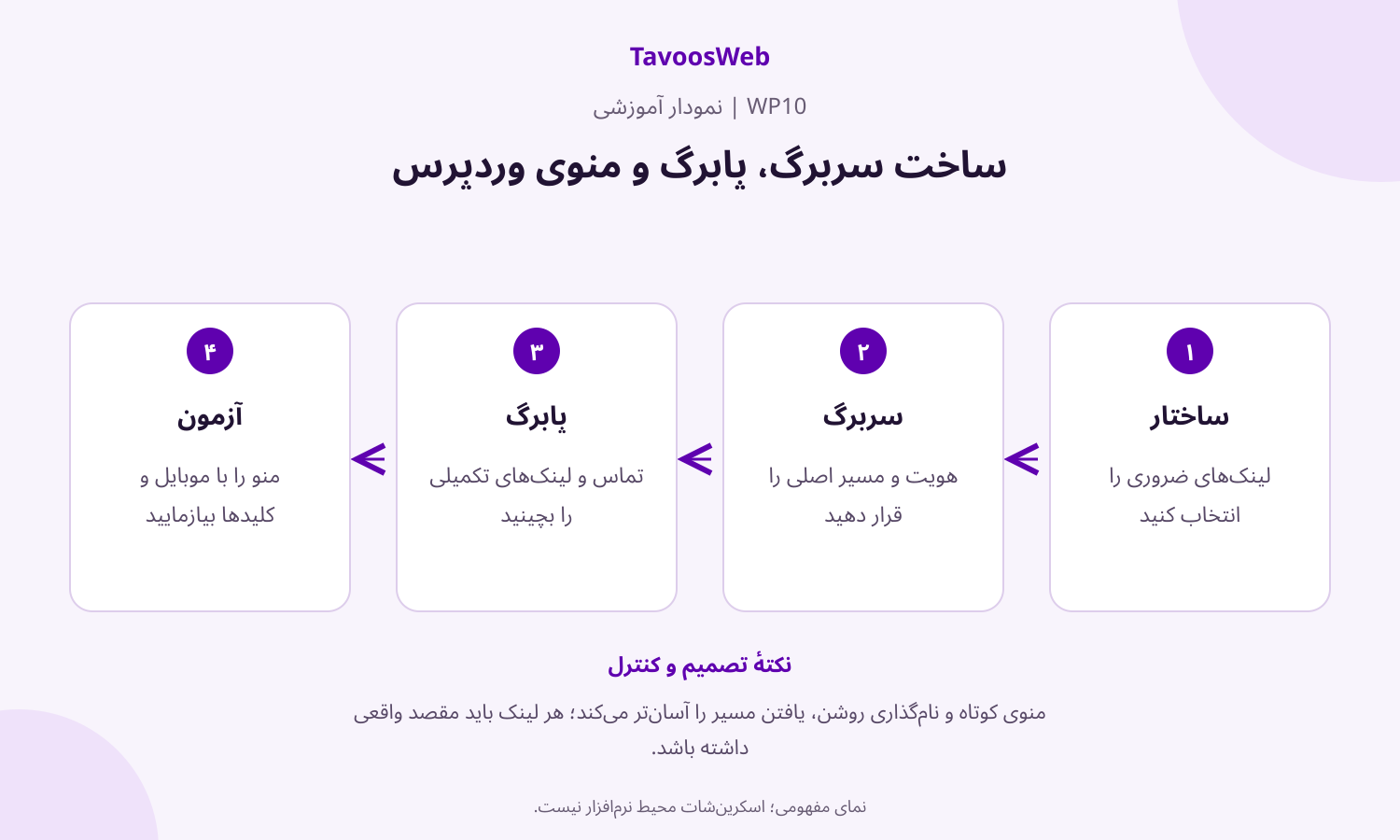
سربرگ باید به بازدیدکننده بگوید کجاست و از کدام مسیر به اطلاعات اصلی میرسد. پابرگ هم جای اطلاعات تکمیلی و پیوندهای ضروری است. در این درس منوی ساده خانه، خدمات، درباره و تماس را برای آوید میسازید و آن را با ماوس، صفحهکلید و نمای باریک بررسی میکنید. منوی زیبا با پیوند خراب، خروجی قابل قبول نیست.
در پایان چه چیزی ساختهاید؟
ساخت ناوبری روشن و آزمون صفحهکلید؛ خروجی را روی سایت تمرینی «آوید» میسازید. آوید نام یک کسبوکار فرضی آموزشی است؛ دادهها، وعدهها و نمونهکارهای تمرین نباید بهعنوان سابقه واقعی منتشر شوند.
یک جزء مشترک، چند صفحه
در قالب بلوکی، سربرگ و پابرگ معمولاً بهصورت بخشهای قالب یا Template Parts استفاده میشوند. تغییر بخش مشترک میتواند روی همه قالبهایی اثر بگذارد که همان بخش را فراخوانی میکنند. به همین دلیل هنگام ویرایش سربرگ یک برگه، تصور نکنید فقط همان صفحه تغییر خواهد کرد.
در پروژه کوچک آوید، یک سربرگ ساده شامل نام یا نشان سایت و منوی اصلی کافی است. پابرگ شامل نام آموزشی پروژه و پیوندهای لازم خواهد بود. شماره تماس، نشانی دفتر، نشان اعتماد یا حساب شبکه اجتماعی ساختگی را برای پرکردن فضا اضافه نکنید.
فهرست خودکار یا منوی انتخابشده؟
بلوک Navigation میتواند با فهرست برگهها شروع شود. فهرست خودکار ممکن است برگههای منتشرشده تازه را هم نشان دهد؛ اما منوی سفارشی مجموعهای است که خودتان انتخاب میکنید. برای آوید میخواهیم چهار مقصد مشخص داشته باشیم و صفحه تمرین بلوکها وارد منو نشود.
نام آیتم منو و عنوان برگه میتوانند متفاوت باشند. مثلاً عنوان کامل برگه «درباره پروژه آموزشی آوید» است ولی برچسب منو «درباره» میشود. کوتاهبودن برچسب باید با وضوح همراه باشد؛ عنوان خلاقانهای که مخاطب نفهمد چه چیزی پشت آن است، به ناوبری کمک نمیکند.
پیشنویسها را چگونه آزمایش کنیم؟
برگههای درس پنجم هنوز پیشنویس بودند. برای آزمون واقعی پیوندهای منو باید مقصدهایی داشته باشید که در محیط تمرین قابل مشاهدهاند. در یک محیط آزمایشی محدودشده، چهار برگه را با یک متن کوتاه صریحاً آموزشی آماده و منتشر کنید؛ این کار انتشار نهایی کسبوکار نیست.
اگر محیط شما عمومی و بدون محدودیت است و نمیخواهید صفحات نیمهکاره دیده شوند، ابتدا محیط تمرین مناسب فراهم کنید. پیوند پیشنمایش یک برگه را جای URL عمومی آن در منو قرار ندهید. هدف این درس ساخت مسیر واقعی و قابل آزمون است، نه منویی که فقط برای مدیر واردشده کار کند.
مراحل اجرای تمرین
-
مقصدهای منو را آماده کنید
خانه، خدمات، درباره و تماس را باز کنید. هرکدام باید عنوان روشن و یک متن کوتاه آموزشی داشته باشند. نشانی واقعی هر صفحه را ثبت و باز کنید. مطمئن شوید دو آیتم قرار نیست تصادفاً به یک صفحه تکراری بروند. صفحه حریم خصوصی را تا تکمیل متن نهایی، بهعنوان سیاست آماده معرفی نکنید.
-
بخش سربرگ را انتخاب کنید
در ویرایشگر سایت، بخشهای قالب را از مسیر موجود در پوسته، معمولاً در Patterns یا هنگام انتخاب سربرگ قالب نمایش، پیدا کنید. از نمای فهرست کمک بگیرید تا خود Header یا بخش سربرگ انتخاب شود. قبل از تغییر، نام بخش را ثبت کنید؛ برخی پوستهها چند سربرگ دارند و ممکن است قالب خانه از نمونه متفاوتی استفاده کند.
-
هویت سایت را ساده نگه دارید
از بلوک عنوان سایت برای نام آوید استفاده کنید یا اگر نشان اختصاصی مجاز آماده دارید، بلوک Site Logo را تنظیم کنید. اگر عنوان به خانه پیوند دارد، مقصد را آزمایش کنید. نشان سایت، آیکن مرورگر و تصویر تزئینی سه کاربرد جدا هستند؛ آپلود یک تصویر در محل اشتباه ممکن است ظاهر مورد انتظار را ایجاد نکند.
-
Navigation را به منوی مشخص تبدیل کنید
بلوک Navigation موجود را انتخاب کنید یا یک نمونه در سربرگ اضافه کنید. اگر داخل آن Page List خودکار است، برای کنترل اقلام از گزینه ویرایش فهرست و تبدیل به پیوندهای مستقل استفاده کنید. اگر منوهای متعددی دارید، نام منوی فعال را بخوانید و یک نام روشن مانند «منوی اصلی آوید» انتخاب کنید. منوی پابرگ را بیدلیل با منوی اصلی اشتباه نگیرید.
-
چهار پیوند و ترتیب آنها را تنظیم کنید
خانه، خدمات، درباره و تماس را از برگههای موجود انتخاب کنید. برای این پروژه زیرمنو لازم نیست. با نمای فهرست ترتیب را کنترل کنید و مطمئن شوید هیچ موردی ناخواسته زیرمجموعه مورد قبل نشده است. مقصدهای داخلی را معمولاً در همان زبانه باز کنید؛ بازکردن همه لینکها در زبانه تازه، مسیر بازگشت را شلوغ میکند.
-
پابرگ کمحجم بسازید
بخش Footer را باز کنید و نام پروژه و توضیح کوتاه «سایت آموزشی ساختهشده در مسیر وردپرس طاووس» را قرار دهید. پیوند تماس را اضافه کنید. محل پیوند حریم خصوصی را در برنامه محتوا نگه دارید، اما تا آمادهشدن آن، ادعای وجود سیاست نهایی نکنید. اطلاعات واقعی فقط بعد از تأیید مالک سایت جایگزین نمونهها میشوند.
-
ذخیره را با دامنه اثر بخوانید
وقتی ذخیره را میزنید، فهرست اجزای تغییرکرده را بررسی کنید. ممکن است منو، سربرگ و قالب نمایش جداگانه در فهرست باشند. فقط موارد عمدی را ذخیره کنید. سپس خانه و خدمات را باز کنید تا ببینید سربرگ مشترک در هر دو نمایش داده میشود یا قالب دیگری در کار است.
-
منوی موبایل و صفحهکلید را آزمایش کنید
در عرض باریک، کنترل بازکردن منو را پیدا کنید؛ بسته به تنظیم بلوک، منو ممکن است جمعشونده باشد. آن را باز و بسته کنید و همه مقصدها را بزنید. سپس با Tab و Shift+Tab حرکت کنید، فوکوس را ببینید و فعالسازی پیوندها را با صفحهکلید امتحان کنید. اگر منو باز میشود اما راه بستن یا ادامه حرکت روشن نیست، تمرین کامل نیست.
| موقعیت یا جزء | انتخاب مناسب در پروژه | نشانهای که بررسی میکنید |
|---|---|---|
| سربرگ | نام آوید و چهار مقصد اصلی | در صفحات استفادهکننده یکپارچه است |
| منوی اصلی | خانه، خدمات، درباره، تماس | عنوان و مقصد هر آیتم درست است |
| پابرگ | اطلاعات مکمل کوتاه و واقعی | اطلاعات ساختگی یا پیوند مرده ندارد |
| منوی موبایل | حالت متناسب با عرض باریک | بازشدن، انتخاب مقصد و بستن ممکن است |
| دسترسی با صفحهکلید | فوکوس قابل مشاهده | مسیر حرکت در منو گم نمیشود |
تمرین پروژه و معیار تحویل
چهار مقصد منوی اصلی را در یک جدول ثبت کنید و کنار هرکدام نتیجه آزمون کلیک و صفحهکلید را بنویسید. از منوی باز در عرض باریک و سربرگ دسکتاپ تصویر بگیرید. اگر یک مقصد هنوز آماده نیست، وضعیتش را صادقانه «ناتمام» ثبت کنید؛ لینک به صفحه خالی جای تکمیل کار را نمیگیرد.
معیار پذیرش: مخاطب بدون راهنمایی شما از خانه به خدمات و سپس تماس میرسد. همین مسیر باید در نمای باریک و با صفحهکلید هم قابل انجام باشد. سربرگ یک صفحه را تغییر دهید و بررسی کنید کدام صفحه دیگر همان تغییر را گرفته است؛ این شاهد دامنه اثر بخش مشترک است.
عیبیابی بدون حدس
منو در یک صفحه متفاوت است
بررسی کنید آن قالب نمایش از کدام بخش سربرگ و کدام منوی Navigation استفاده میکند. تغییر یک سربرگ تضمین نمیکند همه سربرگهای جداگانه هم تغییر کنند.
آیتم منو ناخواسته زیرمنو شده است
ساختار تو در تو را در نمای فهرست بررسی و آیتم را به سطح اصلی برگردانید. فقط ظاهر دسکتاپ را ملاک قرار ندهید.
دکمه منوی موبایل کمرنگ یا گم است
رنگ نماد، زمینه و وضعیت فوکوس را در همان عرض بررسی کنید. تغییر کلی رنگ سایت بدون بررسی بلوک ناوبری ممکن است مسئله را در بخش دیگری ایجاد کند.
چکلیست تعاملی پایان درس
هر مورد را فقط پس از مشاهده نتیجه علامت بزنید. این چکلیست اطلاعاتی ارسال نمیکند و ذخیره دائمی پیشرفت ندارد؛ برای نگهداری نتیجه، یادداشت یا نسخه چاپی شخصی تهیه کنید.
آزمون موقعیتی: اول انتخاب کنید، بعد پاسخ را باز کنید
پاسخ و دلیل
گزینه اول. فهرست خودکار میتواند برگههای منتشرشده را اضافه کند؛ برای کنترل دقیق از منوی انتخابشده استفاده کنید.
پاسخ و دلیل
گزینه دوم. دامنه اثر بخش قالب مشترک چند صفحه است؛ این رفتار را باید پیش از ذخیره بدانید.
پاسخ و دلیل
گزینه اول. وضعیت انتشار و URL مقصد را خارج از حساب مدیر بررسی کنید.
پرسشهای رایج
آیا برای چهار صفحه به مگامنو نیاز دارم؟
خیر. در این پروژه یک سطح ساده مسیر را روشنتر میکند. زیرمنو را فقط وقتی ساختار محتوا واقعاً به آن نیاز دارد اضافه کنید.
آیا حذف یک آیتم منو، برگه را هم حذف میکند؟
حذف پیوند از منو با حذف محتوای مقصد یکسان نیست. با این حال، پیش از هر حذف نام جزء انتخابشده را بخوانید تا در صفحه مدیریت برگهها اقدام اشتباه نکنید.
منابع رسمی و ادامه مسیر
- navigation block — WordPress.org
- template part block — WordPress.org
- site title block — WordPress.org
- site logo block — WordPress.org
مسیرهای این درس بر پایه مستندات رسمی نوشته شدهاند. نام یا جای کنترلها ممکن است با زبان، نسخه وردپرس، قالب و سطح دسترسی تفاوت داشته باشد. نبود یک دکمه را با نصب افزونه تصادفی جبران نکنید؛ ابتدا نام انگلیسی همان قابلیت و نوع قالب را بررسی کنید.
درس قبل: طراحی ظاهر یکپارچه با سبکها و ویرایشگر سایت
درس بعد: طراحی صفحه اصلی وردپرس با بلوکها


