
آموزش طراحی سایت و برنامهنویسی وب
طراحی صفحه اصلی وردپرس با بلوکها


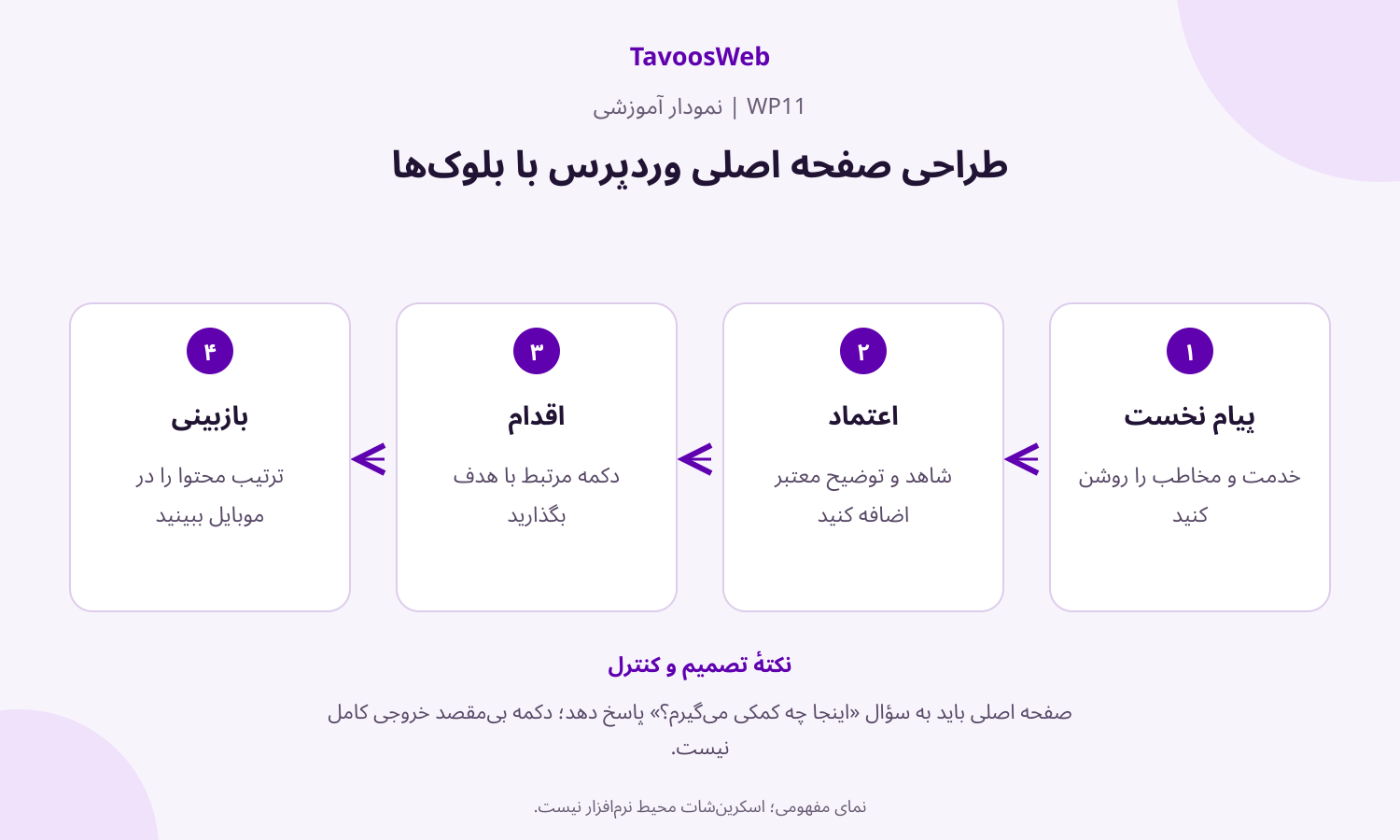
درس 11 از ۲۸ | پیشنیاز: درس ۱۰
صفحه اصلی باید در چند جمله توضیح دهد آوید چه کمکی میکند، این کمک برای چه کسی است و قدم بعدی چیست. این درس مسابقه تعداد بخشها و افکتها نیست. با بلوکهای بومی یک صفحه خدماتی ساده میسازید، آن را بهعنوان صفحه نخست تنظیم میکنید و مسیر حرکت تا تماس را آزمایش میکنید.
در پایان چه چیزی ساختهاید؟
ارائه پیشنهاد روشن و مسیر تماس؛ خروجی را روی سایت تمرینی «آوید» میسازید. آوید نام یک کسبوکار فرضی آموزشی است؛ دادهها، وعدهها و نمونهکارهای تمرین نباید بهعنوان سابقه واقعی منتشر شوند.
چهار سؤال، چهار بخش اصلی
برای پروژه آموزشی آوید چهار بخش کافی است: معرفی روشن، خدمات، روند همکاری و دعوت به تماس. قبل از بازکردن ویرایشگر، پاسخ هر بخش را در یک یا دو جمله بنویسید. اگر متن نامشخص باشد، چیدمان زیبا آن را روشن نمیکند. عنوانی مانند «همراه موفقیت شما» بهتنهایی معلوم نمیکند چه خدمتی عرضه میشود.
نمونه آموزشی روشنتر این است: «ساخت سایت خدماتی با ساختار ساده و محتوای قابل مدیریت». زیر آن میتوان نوشت: «در این پروژه فرضی، مسیر معرفی خدمات، پاسخ به پرسشهای مشتری و دریافت درخواست را طراحی میکنیم.» در نسخه واقعی، متن باید با توانایی، محدوده کار و شرایط کسبوکار تأییدشده جایگزین شود.
خانه، برگه خانه و قالب Front Page
برگهای با عنوان خانه، یک محتوای ذخیرهشده است. تنظیمات خواندن تعیین میکند صفحه نخست چگونه انتخاب شود. قالب نمایش Front Page در بعضی پوستههای بلوکی میتواند نحوه نمایش خانه را کنترل کند. این سه را از هم جدا کنید تا هنگام دیدن خروجی متفاوت، برگه اشتباه را دوباره نسازید.
در این تمرین ابتدا محتوای برگه خانه را میسازیم و سپس آن را برای صفحه نخست ثابت انتخاب میکنیم. اگر پوسته یک قالب اختصاصی Front Page دارد، باید بررسی کنید آیا محتوای همین برگه را با بلوک Content نمایش میدهد یا چیدمانی مستقل دارد. ویرایش قالب مشترک برای تغییر یک جمله اختصاصی، انتخاب مناسبی نیست.
شاهد واقعی، نه اعتمادسازی ساختگی
صفحه اصلی بسیاری از سایتها شامل آمار مشتری، نظر کاربران و نشان سازمانهاست. برای پروژه تمرینی ما چنین شواهدی وجود ندارد. بهجای ساختن «بیش از هزار مشتری راضی»، فرایند روشن، محدوده خدمات و نمونه آموزشی برچسبخورده ارائه کنید. نبود سابقه را با عدد یا نقلقول جعلی پر نکنید.
اگر تصویر نمونه سایت استفاده میکنید، صریح بنویسید «نمونه آموزشی». این شفافیت تمرین را معتبرتر میکند و به شما یاد میدهد اعتماد از توضیح قابل بررسی میآید. بعداً در پروژه واقعی فقط مدارکی را اضافه کنید که مالک سایت حق استفاده و صحتشان را تأیید کرده است.
مراحل اجرای تمرین
-
وایرفریم کمجزئیات بکشید
روی کاغذ چهار مستطیل زیر هم بکشید و نام بخشها را داخلشان بنویسید. در معرفی، جای تیتر، توضیح و دکمه را مشخص کنید. در خدمات، سه مورد کوتاه کافی است. کنار هر بخش بنویسید چه پرسشی را پاسخ میدهد. اگر دو بخش یک پاسخ تکراری دارند، آنها را ادغام کنید.
-
برگه خانه را باز و گروه معرفی را بسازید
برگه خانه موجود را ویرایش کنید؛ برگه تکراری نسازید. یک Group برای معرفی ایجاد کنید و تیتر، پاراگراف و دکمه را داخل آن قرار دهید. از نمای فهرست مطمئن شوید هر سه داخل همان گروهاند. عنوان اصلی را با ساختار قالب هماهنگ کنید تا دو تیتر اصلی تکراری با متن یکسان در خروجی نداشته باشید.
-
دعوت به اقدام اصلی را مشخص کنید
متن دکمه را «مشاهده خدمات» قرار دهید و به برگه خدمات موجود پیوند دهید. یک صفحه نباید در بالای خود پنج دعوت همقدرت داشته باشد. اگر هدف اصلی تماس است، میتوانید دکمه تماس را انتخاب کنید، اما برای این تمرین مسیر خانه، خدمات و تماس را نگه میداریم تا هر مرحله قابل آزمون باشد.
-
بخش خدمات را با سه کارت ساده بسازید
یک گروه تازه با تیتر «چه چیزی در این پروژه ساخته میشود؟» اضافه کنید. سه مورد «ساختار صفحات»، «آمادهسازی محتوا» و «بازبینی تجربه کاربر» را با توضیح یکجملهای قرار دهید. از Columns در صورت مناسببودن استفاده کنید، اما ترتیب خواندن در موبایل را ببینید. کارتها را با ارتفاع ثابت زیاد یا متنهای نامتوازن پیچیده نکنید.
-
روند همکاری را به مراحل قابل فهم تبدیل کنید
یک فهرست شمارهدار سهمرحلهای بسازید: روشنکردن نیاز، ساخت نسخه اولیه و بازبینی خروجی. برای هر مرحله بنویسید چه ورودی لازم است و چه خروجی تحویل میشود. این بخش برای توضیح روش کار است، نه وعده زمان تحویل واقعی. تا زمانی که شرایط مشخص نیست، عدد قطعی روز یا هزینه ننویسید.
-
بخش تماس را بدون ادعای فرم فعال اضافه کنید
در انتهای صفحه یک گروه با تیتر «برای قدم بعد چه آماده کنیم؟» و توضیح کوتاه درباره نیازها بسازید. دکمه را به برگه تماس پیوند دهید. در این مرحله هنوز فرم دریافت پیام را راهاندازی نکردهایم؛ ادعای ارسال موفق یا پاسخگویی خودکار نکنید. صفحه تماس باید وضعیت آموزشی و مسیر فعلی را روشن نشان دهد.
-
خانه را در تنظیمات خواندن انتخاب کنید
پس از ذخیره و آمادهبودن برگه در محیط تمرین، تنظیمات خواندن را باز کنید. نمایش صفحه نخست را روی یک برگه ثابت قرار دهید و خانه را انتخاب کنید. برای صفحه نوشتهها، در صورت آمادهنبودن برگه وبلاگ فعلاً انتخاب را به درس وبلاگ واگذار کنید؛ یک برگه را همزمان خانه و محل نوشتهها قرار ندهید. تغییر را ذخیره کنید.
-
نشانی ریشه و نسخه موبایل را آزمایش کنید
نشانی اصلی محیط تمرین را مستقیم باز کنید، نه فقط URL برگه خانه را. بررسی کنید محتوای ساختهشده واقعاً دیده میشود. در عرض باریک، ترتیب کارتها، اندازه تیتر و دکمه را ببینید. مسیر دکمه اصلی تا خدمات و سپس تماس را دنبال کنید. اگر پوسته محتوای دیگری نشان میدهد، تنظیم خواندن و قالب Front Page را جداگانه بررسی کنید.
| موقعیت یا جزء | انتخاب مناسب در پروژه | نشانهای که بررسی میکنید |
|---|---|---|
| معرفی | چه کمکی و برای چه کسی؟ | پاسخ در تیتر و توضیح اول روشن است |
| خدمات | چه چیزهایی در محدوده کار است؟ | سه مورد با توضیح مشخص |
| فرایند | قدمهای انجام کار چیست؟ | ترتیب و خروجی هر مرحله معلوم است |
| تماس | بعد از خواندن چه کنم؟ | دکمه به مقصد واقعی میرسد |
| صفحه نخست | کدام محتوا در نشانی اصلی نمایش یابد؟ | نشانی ریشه محتوای انتخابشده را نشان میدهد |
تمرین پروژه و معیار تحویل
صفحه اصلی آوید را با چهار بخش بسازید و یک گزارش مسیر کاربر تهیه کنید. از فردی بخواهید بدون توضیح شما صفحه را ببیند و در یک جمله بگوید موضوع سایت چیست؛ سپس از او بخواهید راه رسیدن به خدمات و تماس را پیدا کند. پاسخ واقعی او را ثبت کنید، نه برداشتی که دوست دارید داشته باشد.
معیار پذیرش: محتوای خانه در نشانی اصلی نمایش داده میشود، تیتر روشن است، هیچ آمار یا نظر جعلی وجود ندارد و صفحه در عرض باریک پیمایش افقی ناخواسته ندارد. در پرونده پروژه مشخص کنید فرم تماس هنوز مربوط به درس بعدی خودش است و این صفحه صرفاً به مقصد تماس راه میدهد.
عیبیابی بدون حدس
عنوان خانه دو بار نمایش داده میشود
بررسی کنید قالب عنوان برگه را نشان میدهد و شما هم همان عنوان را در محتوا تکرار کردهاید یا نه. ساختار تیتر را آگاهانه اصلاح کنید؛ مخفیکردن تصادفی عنوان در همه صفحات راهحل مناسبی نیست.
محتوای برگه در صفحه نخست دیده نمیشود
تنظیم خواندن و قالب Front Page پوسته را بررسی کنید. قالب اختصاصی ممکن است چیدمان مستقلی داشته باشد؛ حضور بلوک محتوای برگه و انتخاب درست قالب را بازبینی کنید.
در عرض باریک، دکمه یا ستونها بیرون میزنند
عرض ثابت، فاصله داخلی و متن طولانی را بررسی کنید. از پیشنمایش آغاز کنید و در مرورگر باریک نتیجه را ببینید؛ کاهش تصادفی همه فونتها ممکن است فقط مشکل را پنهان کند.
چکلیست تعاملی پایان درس
هر مورد را فقط پس از مشاهده نتیجه علامت بزنید. این چکلیست اطلاعاتی ارسال نمیکند و ذخیره دائمی پیشرفت ندارد؛ برای نگهداری نتیجه، یادداشت یا نسخه چاپی شخصی تهیه کنید.
آزمون موقعیتی: اول انتخاب کنید، بعد پاسخ را باز کنید
پاسخ و دلیل
گزینه دوم. ابتدا انتخاب صفحه نخست و لایه نمایش آن را بررسی کنید؛ تکثیر برگه علت را حل نمیکند.
پاسخ و دلیل
گزینه دوم. شفافیت و توضیح قابل بررسی جایگزین درست ادعای جعلی است.
پاسخ و دلیل
گزینه دوم. صفحه اصلی برای مسیر واقعی مخاطب ساخته میشود و رفتار در عرض باریک بخشی از همان خروجی است.
پرسشهای رایج
آیا صفحه اصلی باید اسلایدر داشته باشد؟
برای هدف این تمرین نیازی نیست. یک معرفی ثابت و روشن، خدمات و مسیر بعدی کافی است. افزودن اسلایدر بدون نیاز محتوایی، تصمیم اصلی کاربر را لزوماً آسانتر نمیکند.
آیا برگه خانه و برگه وبلاگ میتوانند یکی باشند؟
در حالت صفحه نخست ثابت، این دو نقش را جدا تنظیم کنید. برگه خانه محتوای معرفی دارد؛ محل نوشتهها برای نمایش جریان مقالات است و در درس وبلاگ تکمیل میشود.
منابع رسمی و ادامه مسیر
- create a static front page — WordPress.org
- settings reading screen — WordPress.org
- group block — WordPress.org
- columns block — WordPress.org
مسیرهای این درس بر پایه مستندات رسمی نوشته شدهاند. نام یا جای کنترلها ممکن است با زبان، نسخه وردپرس، قالب و سطح دسترسی تفاوت داشته باشد. نبود یک دکمه را با نصب افزونه تصادفی جبران نکنید؛ ابتدا نام انگلیسی همان قابلیت و نوع قالب را بررسی کنید.
درس قبل: ساخت سربرگ، پابرگ و منوی وردپرس
درس بعد: طراحی برگه خدمات و درباره ما با محتوای واقعی


