
آموزش طراحی سایت و برنامهنویسی وب
آمادهسازی دامنه و هاست برای نصب وردپرس


در درس اول، هدف و صفحات سایت خدماتی آوید را مشخص کردیم. اکنون باید جایی برای اجرای وردپرس آماده کنیم. اگر مفهوم دامنه، هاست یا پایگاه داده هنوز برایتان روشن نیست، نگران نباشید؛ در این درس هر کدام را به یک تصمیم عملی وصل میکنیم. خروجی شما یک برگه آمادهسازی است که نشان میدهد نصب را کجا انجام میدهید، به چه چیزهایی دسترسی دارید و چه مواردی هنوز باید بررسی شوند.
در این مرحله لازم نیست مشخصات سرور را حفظ کنید یا گرانترین بسته را بخرید. مهمتر آن است که محیط مناسبی برای پروژه داشته باشید، به سایت موجود آسیبی نزنید و اطلاعات ورود را امن نگه دارید. نصب گامبهگام وردپرس در درس بعد انجام میشود.
دامنه، هاست و وردپرس چه تفاوتی دارند؟
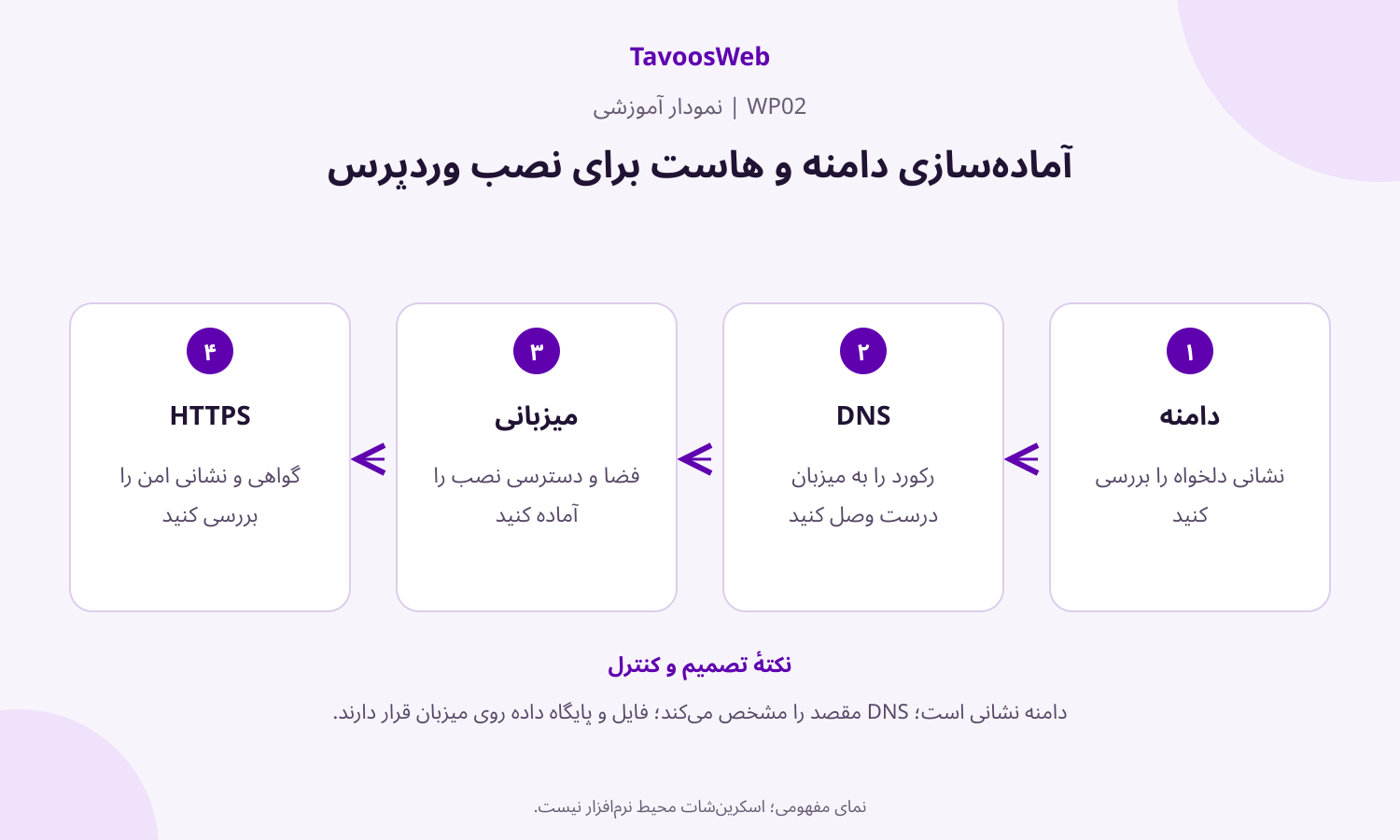
دامنه آدرسی است که برای رسیدن به سایت وارد میکنید. هاست محیطی است که فایلها و سرویسهای لازم سایت را در اختیار شما قرار میدهد. وردپرس نرمافزاری است که در آن محیط اجرا میشود و محتوا و صفحات را مدیریت میکند. پایگاه داده نیز بخشی از اطلاعات سایت، مانند محتوای نوشتهها و تنظیمات، را نگه میدارد.
این اجزا را میتوان از ارائهدهندگان متفاوت تهیه کرد. خرید دامنه لزوماً به معنی داشتن هاست نیست؛ خرید هاست نیز لزوماً به معنی نصب آماده وردپرس نیست. پیش از پرداخت، جزئیات بسته و مسئولیتهای ارائهدهنده را بخوانید.
DNS کمک میکند نام دامنه به مقصد مناسب هدایت شود. تغییر تنظیمات آن میتواند روی وبسایت و سرویسهای دیگری مانند ایمیل اثر بگذارد. اگر دامنه شما اکنون برای کسبوکار استفاده میشود، بدون شناخت رکوردهای موجود آنها را تغییر ندهید.
گام اول: محیط تمرین را انتخاب کنید
برای این دوره دو انتخاب اصلی دارید. محیط محلی روی رایانه برای تمرین بدون انتشار عمومی مناسب است. فضای آزمایشی روی هاست نیز به شما امکان میدهد رفتار سایت را در یک محیط میزبانی بررسی کنید. در هر دو حالت، محیط باید از سایت فعال و اطلاعات واقعی مشتری جدا باشد.
اگر هیچ تجربهای ندارید و هاست هم تهیه نکردهاید، میتوانید ابتدا با یک محیط آزمایشی شروع کنید و خرید دامنه اصلی را تا روشنشدن نیازها عقب بیندازید. اگر از قبل هاست دارید، از پشتیبانی بپرسید آیا امکان ساخت یک سایت آزمایشی مستقل وجود دارد و این کار چه محدودیت یا هزینهای دارد.
سایت آزمایشی نباید پایگاه داده یا مسیر فایل مشترکی داشته باشد که تغییر آن سایت اصلی را خراب کند. عبارتهایی مانند «نسخه آزمایشی» یا «استیجینگ» در پنل بهتنهایی کافی نیست؛ محل نصب، پایگاه داده و نحوه انتشار تغییرات به سایت اصلی را بشناسید.
در برگه آمادهسازی بنویسید: «محیط من محلی است» یا «محیط من فضای آزمایشی مستقل روی هاست است». کنار آن، دلیل انتخاب خود را در یک جمله بیاورید. در این درس وارد نصب ابزار محلی خاصی نمیشویم؛ مسیر اصلی درس بعد، نصب روی هاست آماده است.
گام دوم: پیشنیازهای میزبانی را بررسی کنید
در زمان بررسی این درس، صفحه رسمی وردپرس PHP نسخه ۸٫۳ یا بالاتر، MySQL نسخه ۸٫۰ یا بالاتر یا MariaDB نسخه ۱۰٫۱۱ یا بالاتر، و پشتیبانی HTTPS را توصیه میکند. این فهرست «توصیه رسمی میزبانی» است؛ آن را با حداقل نسخهای که ممکن است نرمافزار روی آن اجرا شود اشتباه نگیرید. نسخههای قدیمیِ پایانپشتیبانیشده انتخاب مناسبی برای یک نصب تازه نیستند. پیش از خرید یا نصب، صفحه الزامات وردپرس را دوباره ببینید.
از پشتیبانی هاست پاسخ مشخص بگیرید: نسخه PHP و پایگاه داده چیست؟ آیا گواهی HTTPS قابل فعالسازی است؟ امکان تهیه و بازیابی بکاپ وجود دارد؟ منابع بسته و محدودیتها چگونه تعریف شدهاند؟
فقط عبارت «هاست وردپرس» را معیار قرار ندهید. اندازه پروژه، تعداد بازدیدکنندگان، افزونهها و شیوه پشتیبانی روی انتخاب اثر دارند. برای سایت تمرینی کوچک، دنبال امکانات لازم و راه بازیابی روشن باشید؛ این درس پیشنهاد خرید از فروشنده مشخصی نیست.
اگر نسخه PHP فعلی سایت فعال شما قدیمی است، صرفاً برای مطابقت با این متن آن را ناگهانی تغییر ندهید. ابتدا سازگاری قالب و افزونهها را در کپی آزمایشی بررسی کنید و نسخه پشتیبان داشته باشید.
گام سوم: مالکیت و دسترسیها را مشخص کنید
مشخص کنید حساب ثبت دامنه متعلق به چه کسی است، چه ایمیلی برای بازیابی دارد و چه کسی مسئول تمدید خواهد بود. همین پرسشها را درباره حساب هاست پاسخ دهید. اگر فرد دیگری سایت را برایتان راهاندازی میکند، بهتر است از ابتدا درباره مالکیت حسابها و تحویل دسترسی توافق روشن داشته باشید.
در برگه آموزشی فقط نام مسئول و وضعیت دسترسی را بنویسید. رمز حساب، رمز پایگاه داده، کد بازیابی یا کلید خصوصی را در این برگه، تصویر آموزشی یا دیدگاه عمومی وارد نکنید. این اطلاعات را در محل امن مناسب نگه دارید.
حساب مدیریت وردپرس با حساب ورود به پنل هاست و کاربر پایگاه داده یکی نیست. هرکدام برای کاری متفاوت به کار میروند. استفاده از یک رمز مشترک برای همه آنها، دامنه اثر افشای یک رمز را بیشتر میکند. راهنمای امنسازی رسمی وردپرس بر مدیریت درست دسترسی و حفاظت از محیط تأکید دارد.
اگر حساب را برای شخص دیگری میسازید، از ایمیل در دسترس مالک واقعی استفاده کنید. ایمیل موقت یا آدرسی که بعداً از دسترس خارج میشود، بازیابی حساب را دشوار میکند.
گام چهارم: مقصد نصب را قبل از هر کلیک تعیین کنید
روی برگه بنویسید وردپرس قرار است در کدام آدرس و کدام فضای مستقل نصب شود. برای مثال آموزشی از example.com استفاده میکنیم؛ این آدرس را در پنل خود وارد نکنید و دامنه واقعی خودتان را جایگزین کنید.
نصب در ریشه دامنه و نصب در زیرپوشه یکسان نیستند. اگر نصب در پوشهای مانند blog انجام شود، مسیر سایت میتواند با همان پوشه همراه باشد. به همین دلیل باید پیش از اجرای نصبکننده بدانید کدام مقصد را میخواهید. راهنمای رسمی نصب وردپرس این دو حالت را جدا توضیح میدهد.
اگر در مقصد فایل یا سایت قبلی وجود دارد، نصب را متوقف کنید تا وضعیت روشن شود. فرض نکنید نصبکننده از همه چیز نسخه پشتیبان میگیرد یا چیزی را بازنویسی نمیکند. برای تمرین، فضای خالی و پایگاه داده جدا انتخاب کنید.
نام پوشهها یا دکمههای پنل میزبانی در همه شرکتها یکسان نیست. اگر تصویر آموزش با پنل شما فرق دارد، بر اساس نام مشابه حدس نزنید؛ محل ریشه سایت و مسیر دقیق نصب را از راهنمای همان میزبان یا پشتیبانی تأیید کنید.
گام پنجم: HTTPS را جداگانه بررسی کنید
HTTPS ارتباط رمزگذاریشده بین مرورگر و سایت را فراهم میکند، اما بهتنهایی تضمین امنیت همه بخشهای سایت نیست. ابتدا مطمئن شوید میزبان امکان صدور و فعالسازی گواهی مناسب را دارد. سپس در محیط آماده، بازشدن آدرس درست بدون هشدار مرورگر را بررسی کنید.
اگر مرورگر هشدار گواهی میدهد، آن را نادیده نگیرید و از مخاطب هم نخواهید برای ادامه هشدار را دور بزند. دامنه، وضعیت گواهی و راهنمای میزبان را بررسی کنید یا از پشتیبانی کمک بگیرید. تنظیمات آدرس وردپرس را هم بدون اطمینان از فعالبودن HTTPS تغییر ندهید؛ این تغییر ممکن است ورود یا نمایش سایت را مختل کند.
برای دامنهای که از قبل ایمیل فعال دارد، تغییر DNS را با دقت بیشتری انجام دهید. لازم نیست برای نصب وردپرس همه رکوردهای قبلی را پاک کنید. مسئول نگهداری دامنه باید بداند چه رکوردی مربوط به کدام سرویس است.
گام ششم: روش نصب را انتخاب کنید
بسیاری از میزبانها نصبکننده خودکار دارند. در این روش باید مقصد، تنظیمات اولیه و اطلاعات مدیر را با دقت بررسی کنید. خودکاربودن نصب به معنی بینیازی از انتخاب درست نیست. پیشنهادهای اختیاری نصب قالب یا افزونه اضافی را قبل از قبولکردن بخوانید.
در نصب دستی، بسته وردپرس را از منبع رسمی میگیرید، پایگاه داده مستقل آماده میکنید، فایلها را در مقصد درست قرار میدهید و مراحل نصب را اجرا میکنید. در درس بعد هر مسیر را با نقاط کنترل توضیح میدهیم؛ لازم نیست هر دو روش را روی یک مقصد انجام دهید.
صفحه رسمی دانلود در بررسی ۱۷ اکتبر ۲۰۲۶، نسخه ۷٫۱٫۳ را نشان میداد. این شماره گزارش همان روز است، نه وعده ثابت برای آینده. هنگام اجرای تمرین، نسخهای را که واقعاً از صفحه رسمی دانلود دریافت میکنید در برگه خود ثبت کنید. از بستههای ناشناس یا نسخههایی که همراه افزونههای نامعلوم توزیع میشوند شروع نکنید.
سایت آزمایشی را با سایت خصوصی اشتباه نگیرید
وردپرس گزینهای برای درخواست از موتورهای جستوجو جهت نمایهنکردن سایت دارد، اما این گزینه جلوی دسترسی افراد را نمیگیرد. اگر محیط باید خصوصی باشد، محدودیت دسترسی مناسب لازم است. توضیح رسمی این تنظیم در راهنمای تنظیمات خواندن آمده است.
بنابراین اطلاعات مشتری، قرارداد یا تصویر خصوصی را صرفاً با تکیه بر گزینه جلوگیری از نمایهسازی در محیط تمرین قرار ندهید. برای این دوره، دادههای نمونه غیرحساس کافی هستند. پیش از انتشار نهایی نیز تنظیمات دیدهشدن سایت را دوباره بررسی خواهیم کرد.
تمرین: برگه آمادگی نصب را کامل کنید
برای هر مورد یکی از سه وضعیت «آماده»، «نیازمند بررسی» یا «نامرتبط» را بنویسید: نوع محیط، مالک حسابها، مسیر نصب، نسخه PHP، نوع و نسخه پایگاه داده، وضعیت HTTPS، روش نصب، دسترسی به ایمیل مدیر، و روش تهیه بکاپ.
اگر هر کدام از مسیر نصب، استقلال محیط یا مالکیت حساب نامشخص است، هنوز برای نصب آماده نیستید. ابتدا همان ابهام را برطرف کنید. تمام رمزها باید خارج از این برگه بمانند. هدف تمرین، مستندسازی تصمیمهاست، نه جمعکردن اسرار در یک فایل.
چکلیست پایان درس
خودآزمایی
۱. میزبان فقط گفته «هاست وردپرس داریم». آیا بررسی تمام شده است؟
خیر؛ نسخهها، HTTPS، محدودیتها و امکان بازیابی هنوز باید روشن شوند.
۲. مقصد نصب فایلهای سایت قبلی را دارد. اقدام درست چیست؟
توقف و انتخاب یا تأیید فضای مستقل؛ نصب مجدد بدون بررسی میتواند داده موجود را تحت تأثیر قرار دهد.
۳. گزینه درخواست نمایهنکردن سایت فعال است. آیا میتوان اطلاعات محرمانه را منتشر کرد؟
خیر؛ این تنظیم مانع دسترسی مستقیم افراد به سایت نیست.
در درس بعد با همین برگه، وردپرس را روی محیط آماده نصب میکنیم و ورود موفق به پیشخوان را بررسی خواهیم کرد.
آزمون تعاملی؛ انتخاب کنید و پاسخ را باز کنید
پاسخها به جایی ارسال نمیشوند. این نسخه ذخیره دائمی پیشرفت یا مدرک خودکار ندارد.


