
آموزش طراحی سایت و برنامهنویسی وب
نصب افزونه وردپرس با ارزیابی ریسک و سازگاری


مسیر وردپرس طاووس · درس 16 از ۲۸
پیشنیاز: درس ۱۵
خروجی این درس: بررسی ضرورت، منبع و سازگاری افزونه
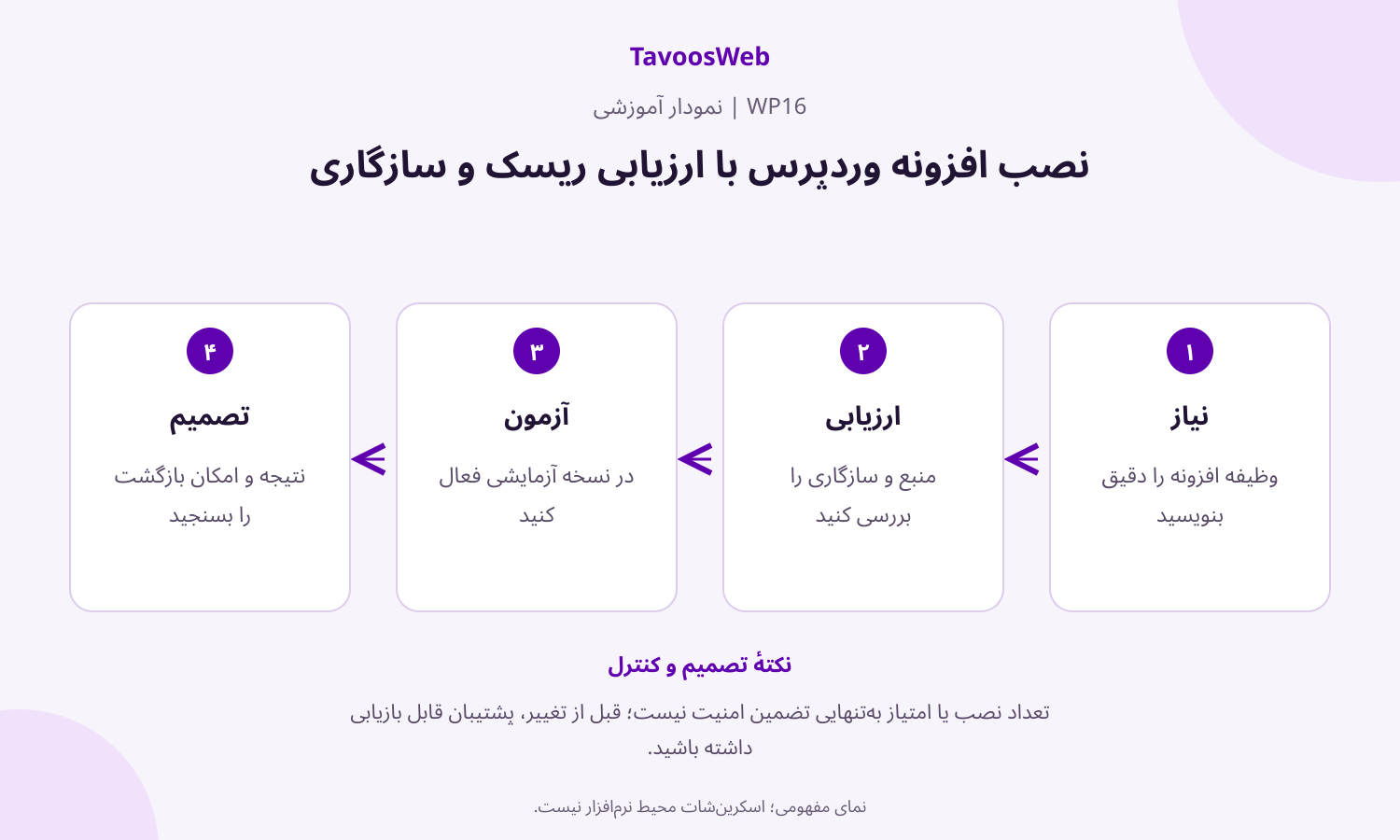
نصب افزونه وردپرس زمانی مفید است که یک نیاز مشخص را حل کند. سایت آوید اکنون محتوا و ظاهر دارد، اما برای دریافت درخواست مشتری به فرم تماس نیاز دارد. در این درس بهجای نصب یک مجموعه بزرگ از ابزارها، یک افزونه را بررسی و در محیط تمرین فعال میکنیم. هدف، یادگرفتن روشی است که بعداً برای انتخاب هر قابلیت تازه استفاده کنید: تعریف نیاز، بررسی منبع، ارزیابی سازگاری، نصب محدود و آزمون نتیجه.
قبل از اجرا، تصمیم درست را بگیرید
افزونه به نرمافزار سایت اضافه میشود و میتواند روی رفتار، دادهها و نگهداری آن اثر بگذارد. قالب عمدتاً ظاهر را تعیین میکند؛ برای قابلیت ماندگاری مثل فرم، وابستهکردن همهچیز به قالب انتخاب مناسبی نیست. داشتن افزونه کمتر بهتنهایی اثبات سرعت یا امنیت نیست؛ کیفیت و کارکرد هر افزونه مهم است. عبارت «تستنشده با نسخه شما» نیز به معنی اثبات خرابی نیست، اما علامتی برای بررسی بیشتر است. محبوبیت، امتیاز و تعداد نصب تنها بخشی از ارزیابیاند و جای آزمون عملی روی ترکیب واقعی سایت را نمیگیرند.
آموزش گامبهگام
-
نیاز را به یک معیار قابل آزمون تبدیل کنید
در یادداشت پروژه بنویسید: «بازدیدکننده بتواند نام، ایمیل و پیام کوتاهی ارسال کند و مسئول سایت دریافت آن را بررسی کند.» شماره ملی، فایل پیوست و ثبتنام کاربر جزء نیاز این تمرین نیست. یک ستون برای امکانات ضروری و یک ستون برای امکانات خارج از محدوده بسازید. اگر خود وردپرس یا ابزار فعلی همان نیاز را پوشش میدهد، افزونه تازه نصب نکنید. این برگه مانع انتخاب ابزار صرفاً بهخاطر تبلیغ یا فهرست بلند ویژگیها میشود.
-
نام و سازنده را در مخزن رسمی تطبیق دهید
در پیشخوان معمولاً مسیر «افزونهها ← افزودن افزونه» در دسترس مدیر است. برای تمرین Contact Form 7 را جستوجو کنید و نام سازنده و پیوند صفحه رسمی را با مستند سازنده تطبیق دهید. روی «جزئیات بیشتر» بزنید. نسخه، نیازمندیها، تاریخ تغییرات، مستندات و گزارشهای پشتیبانی را بخوانید. نامهای مشابه یا بستههای همراه را جایگزین انتخاب اصلی نکنید. معرفی این گزینه صرفاً مسیر تمرین است، نه ادعای بهترینبودن برای همه سایتها.
-
سازگاری و اثر دادهای را ثبت کنید
نسخه وردپرس و PHP محیط خود را کنار نیازمندی افزونه بنویسید. بررسی کنید افزونه برای کارکرد اصلی به حساب بیرونی، مجوز پولی یا ارسال اطلاعات به سرویس دیگر وابسته است یا نه. تنظیمات جانبی مثل تحلیل استفاده یا سرویس ضداسپم را خودکار تأیید نکنید؛ هر کدام تصمیم جداگانهای هستند. اگر نیازمندی نسخه برآورده نمیشود، ابتدا با مسئول میزبان راهحل را مشخص کنید و برای دورزدن هشدار، بسته قدیمی ناشناس دانلود نکنید.
-
نسخه بازگشت داشته باشید و نصب کنید
این کار را در کپی آموزشی انجام دهید. از ابزار پشتیبان میزبان یک نقطه بازگشت بگیرید و ثبت کنید در صورت خطا چگونه به آن برمیگردید؛ درس ۲۲ بازیابی را کامل آموزش میدهد. در کارت افزونه «نصب» و پس از پایان «فعالسازی» را انتخاب کنید. نصب و فعالسازی دو مرحله متفاوتاند. اگر فرم اتصال یک خدمت بیرونی باز شد، برای تمرین پایه از آن عبور کنید مگر مستندات نشان دهد نیاز اصلی بدون آن ممکن نیست؛ در این حالت انتخاب را دوباره ارزیابی کنید.
-
وجود قابلیت و سلامت صفحهها را کنترل کنید
به فهرست افزونههای نصبشده برگردید و وضعیت فعال را ببینید. صفحه اصلی، یک مقاله و ویرایشگر یک برگه را باز کنید تا خرابی آشکاری رخ نداده باشد. منوی مربوط به فرم باید مطابق مستندات ظاهر شود. هنوز دریافت ایمیل را موفق تلقی نکنید؛ این آزمون در درس بعد انجام میشود. نام، نسخه و دلیل نصب را در فهرست ابزارهای آوید ثبت کنید تا مدیر بعدی بداند چرا این افزونه وجود دارد.
-
خروج امن را بشناسید
در محیط تمرین، افزونه را یکبار غیرفعال و اثر آن را روی صفحه آزمایشی بررسی کنید، سپس برای درس بعد دوباره فعالش کنید. حذف را با غیرفعالسازی یکی نگیرید؛ حذف ممکن است بسته به افزونه تنظیمات یا دادهها را پاک کند. پیش از حذف واقعی، مستند رفتار پاکسازی را بخوانید و از اطلاعات لازم خروجی بگیرید. افزونه رهاشده یا بدون استفاده را بیدلیل روی سایت نگه ندارید، اما حذف دستهجمعی بدون شناخت وابستگیها هم روش مناسبی نیست.
تمرین پروژه آوید
یک برگه ارزیابی برای افزونه فرم آوید بسازید: نیاز اصلی، منبع دریافت، سازنده، نسخه، نیازمندی، دادههای احتمالی، نتیجه نصب و راه بازگشت. در پایان توضیح دهید چرا این انتخاب برای فرم سهفیلدی شما کافی است. اگر گزینه را رد کردید، دلیل مشخصی مثل ناسازگاری نسخه یا نیاز غیرضروری به حساب بیرونی بنویسید؛ «خوشم نیامد» گزارش قابل بررسی نیست.
خروجی قابل قبول
افزونه انتخابشده از منبع رسمی نصب و فعال شده، منوی آن در دسترس است و صفحات قبلی همچنان باز میشوند. ارزیابی شما شامل یک محدودیت واقعی و یک برنامه بازگشت است. صرف دیدن پیام «نصب موفق» پایان تمرین نیست؛ باید بتوانید محل مدیریت افزونه و وابستگی آن به پروژه را نشان دهید.
برگه بررسی نتیجه
برای هر مورد، یکی از وضعیتهای «موفق»، «ناموفق» یا «اجرا نشده» را بنویسید. زمان اجرا، نشانی صفحه مربوط و یک شاهد کوتاه ثبت کنید. نبود خطا را با موفق بودن کار اشتباه نگیرید؛ اگر آزمونی انجام نشده، همان را شفاف ثبت کنید. هنگام گرفتن تصویر، نام حسابها و اطلاعات واقعی را بپوشانید. سپس از روی گزارش مشخص کنید کدام اقدام باقی مانده و چه کسی باید آن را انجام دهد.
عیبیابی بدون حدس
گزینه افزودن افزونه را نمیبینم
نقش حساب و نوع میزبانی را بررسی کنید؛ محدودیت حساب یا شبکه چندسایتی ممکن است علت باشد. از مدیر مسئول دسترسی لازم را بخواهید، نه رمز مشترک همهکاره.
پس از فعالسازی صفحه خطا دارد
زمان و متن خطا را ثبت و در کپی آزمایشی همان افزونه را غیرفعال کنید. اگر پیشخوان باز نمیشود، مسیر بازیابی میزبان را استفاده کنید؛ فایلهای ناشناخته را تصادفی پاک نکنید.
چکلیست تعاملی
هر گزینه را فقط پس از مشاهده نتیجه علامت بزنید. این چکلیست چیزی ارسال نمیکند و ذخیره دائمی پیشرفت ندارد؛ با بارگذاری دوباره ممکن است وضعیت پاک شود.
خودآزمایی سناریومحور
ابتدا یک پاسخ انتخاب کنید، سپس توضیح را باز کنید. پاسخها به جایی ارسال نمیشوند؛ این بخش ارزیابی خودتان است و نمره یا مدرک خودکار ندارد.
پرسشهای رایج
آیا افزونه رایگان همیشه بدون هزینه جانبی است؟
نه. بخشی از قابلیتها یا خدمت متصل ممکن است پولی باشد. نیاز اصلی تمرین را با امکانات واقعاً رایگان تطبیق دهید و هیچ خریدی برای این درس لازم نیست.
آیا افزونه موجود در مخزن رسمی تضمین امنیت دارد؟
خیر. منبع رسمی انتخاب مناسبتری برای دریافت است، اما نگهداری، بهروزرسانی و بررسی رفتار همچنان لازم است.
منابع رسمی و ادامه مسیر
مبنای فنی این درس، مستندات رسمی زیر است؛ تمرینها و مثالهای آوید برای این دوره طراحی شدهاند. منابع در ۱۷ اکتبر ۲۰۲۶ بررسی شدند. رابط نرمافزار ممکن است بعداً تغییر کند.


