
آموزش طراحی سایت و برنامهنویسی وب
طراحی برگه خدمات و درباره ما با محتوای واقعی


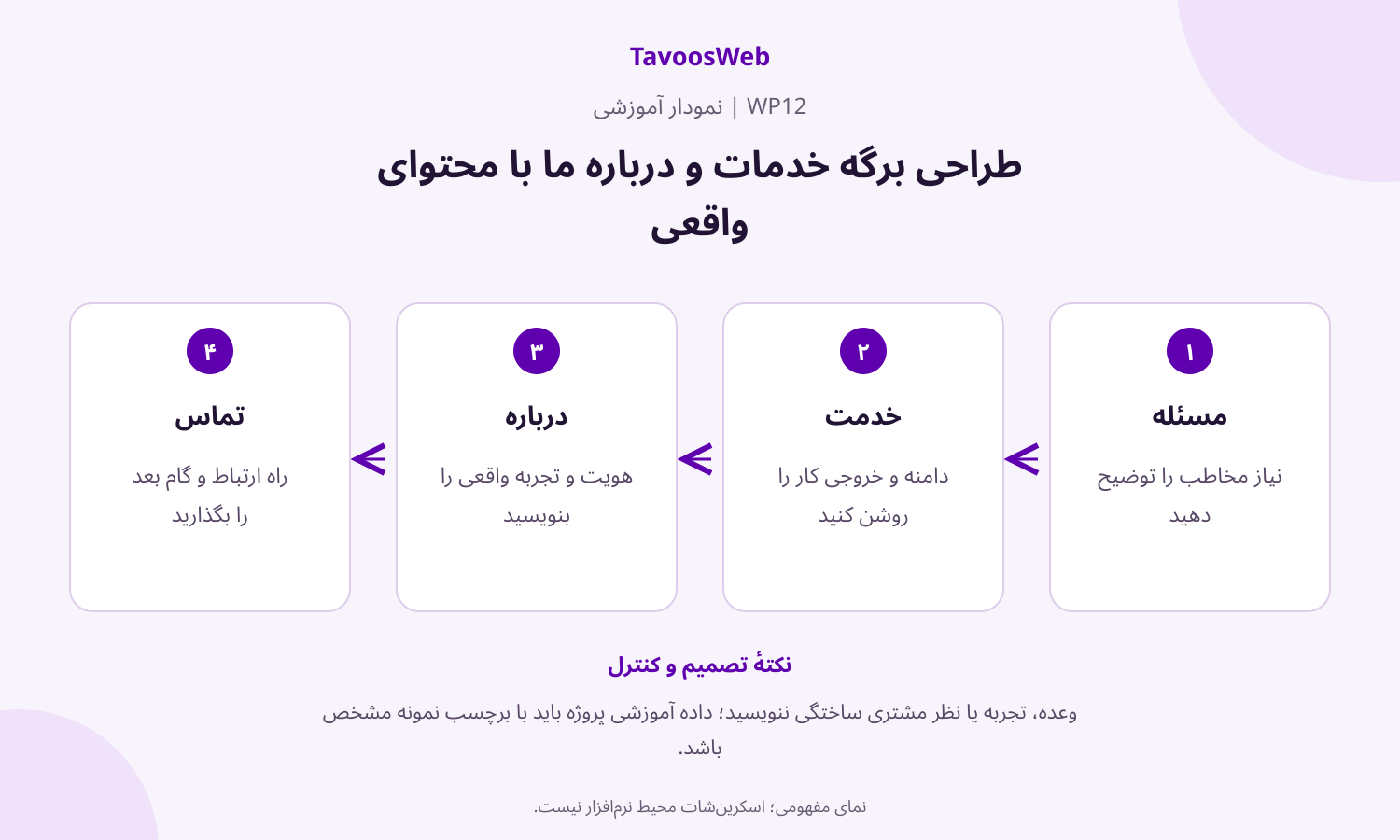
در صفحه اصلی آوید، بازدیدکننده با پیشنهاد کلی ما آشنا شد. اکنون باید بتواند جزئیات خدمت را پیدا کند و بفهمد چه کسی پشت این سایت است. در این درس دو برگه خدمات و درباره را میسازیم. خروجی، دو صفحه خوانا با مسیر تماس مشخص است؛ نه صفحهای پر از صفتهایی مانند «بهترین» که پشتوانه روشنی ندارند.
پیشنیاز تمرین، آشنایی با بلوکها و داشتن قالب بلوکی فعال است. تمرین را در محیط آموزشی انجام دهید. برند آوید و اطلاعات آن فرضی هستند؛ اگر برای کسبوکار خود کار میکنید، داده واقعی و اجازه استفاده از تصاویر را آماده کنید.
ابتدا محتوای هر صفحه را جدا کنید
وظیفه صفحه خدمات، توضیح پیشنهادی است که مخاطب میتواند درباره آن تصمیم بگیرد. وظیفه درباره، معرفی افراد یا مجموعه و روش کار است. اگر یک پاراگراف در هر دو صفحه دقیقاً تکرار میشود، بررسی کنید آیا میتوان آن را کوتاه کرد و برای توضیح بیشتر به صفحه دیگر پیوند داد.
یک سند باز کنید و برای خدمت نمونه «تهیه محتوای معرفی کسبوکار» این موارد را بنویسید: مخاطب مناسب، مسئله، خروجی، مراحل، اطلاعات لازم از مشتری و راه پرسیدن سؤال. ادعای تضمین فروش یا رتبه جستوجو وارد نکنید؛ اینها به عواملی فراتر از یک خدمت وابستهاند.
برای بخش درباره نیز سه داده آماده کنید: مجموعه چه کاری انجام میدهد، چه کسانی مسئول کارند و فرایند همکاری چگونه است. اگر هنوز سابقه یا عضو تیم واقعی ندارید، چیزی اختراع نکنید. معرفی یک پروژه شخصی با توضیح روشن میتواند صادقانه و مفید باشد.
گام اول: برگه خدمات را بسازید
در پیشخوان به برگهها بروید و برگهٔ «خدمات» را که در درس پنجم ساختهاید باز کنید. اگر در درس منو آن را در محیط تمرین منتشر کردهاید، همان برگهٔ منتشرشده را ویرایش کنید. فقط اگر چنین برگهای وجود ندارد، افزودن برگه را انتخاب کنید و عنوان را «خدمات» بگذارید. نامک کوتاهی مانند services برای نمونه مناسب است، اما اگر صفحهای با آدرس قبلی دارید، صرفاً برای هماهنگی با آموزش آن را تغییر ندهید. تغییر آدرس منتشرشده به بررسی پیوندها و انتقال مناسب نیاز دارد.
تغییرات برگه را ذخیره کنید؛ برگهٔ منتشرشده را برای این تمرین به پیشنویس برنگردانید. اگر قالب، عنوان برگه را در بالای صفحه نشان میدهد، دوباره یک تیتر همسطح با همان متن در ابتدای محتوا نسازید. هدف، ساختار روشن صفحه است. راهنمای ساخت برگه در وردپرس مسیر کلی ایجاد و تنظیم برگه را توضیح میدهد.
در ابتدای متن یک معرفی کوتاه بنویسید: «در پروژه آموزشی آوید، نمونهای از فرایند تهیه محتوای معرفی کسبوکار را نمایش میدهیم.» در سایت واقعی، این جمله را با توضیح خدمت حقیقی خود جایگزین کنید. بازدیدکننده باید قبل از اسکرول طولانی بفهمد این صفحه برای او مناسب است یا نه.
گام دوم: محدوده خدمت را قابل فهم کنید
یک تیتر سطح دوم با عنوان «چه چیزی دریافت میکنید؟» اضافه کنید. زیر آن فهرستی از خروجیهای مشخص قرار دهید. برای پروژه نمونه، میتوان از «ساختار پیشنهادی صفحه»، «متن اولیه» و «یک مرحله بازبینی آموزشی» استفاده کرد. تعداد و جزئیات در سایت واقعی باید با خدمات واقعی هماهنگ باشد.
سپس بخش «چه چیزهایی در این خدمت نیست؟» را بنویسید. مثلاً اگر عکاسی، طراحی لوگو یا ترجمه انجام نمیدهید، آنها را بهروشنی مشخص کنید. این بخش به مخاطب کمک میکند پیش از تماس انتظار درستی داشته باشد و الزاماً نشانه ضعف نیست.
در کنار هر خروجی، نتیجه ملموس آن را توضیح دهید. بهجای «محتوای حرفهای»، بنویسید «متنی که خدمت، مخاطب و روش تماس را توضیح میدهد». هنوز درباره اثر تجاری نتیجهگیری نکنید؛ ابتدا نشان دهید دقیقاً چه چیزی تحویل داده میشود.
گام سوم: مراحل همکاری را بچینید
سه مرحله با تیترهای کوتاه بسازید: دریافت اطلاعات، تهیه پیشنویس، بازبینی و تحویل. برای این بخش میتوانید از بلوک گروه و تیتر و پاراگراف استفاده کنید. اگر ستون انتخاب میکنید، بعداً نمایش آن را در موبایل بررسی کنید تا متنها بیشازحد باریک نشوند.
در توضیح هر مرحله بنویسید چه کسی چه کاری انجام میدهد. «بررسی اولیه انجام میشود» مبهم است. «مشتری اطلاعات خدمت را میفرستد و مسئول محتوا موارد ناقص را مشخص میکند» روشنتر است. زمان تحویل فقط وقتی درج شود که واقعاً میتوانید به آن متعهد باشید.
یک پیوند واضح به صفحه تماس اضافه کنید. متن «درباره این خدمت سؤال کنید» از عبارتی مانند «اینجا» قابل فهمتر است. در این مرحله اگر فرم هنوز آماده نیست، به مسیر تماس موجود پیوند دهید و بعد از ساخت فرم، مقصد را دوباره آزمایش کنید.
گام چهارم: برگه درباره را بسازید
برگهٔ دربارهٔ موجود از درس پنجم را باز کنید و عنوان آن را در صورت نیاز «درباره آوید» بگذارید. فقط اگر برگه درباره ندارید، یک برگه جدید بسازید. نخست توضیح دهید این پروژه چیست. در نمونه آموزشی حتماً عبارت فرضیبودن را نگه دارید. سپس یک بخش درباره شیوه کار بنویسید؛ مثلاً اینکه تصمیمها بر اساس هدف صفحه و نیاز مخاطب گرفته میشوند.
اگر از تصویر فرد یا تیم استفاده میکنید، اجازه استفاده داشته باشید و آن را به فرد دیگری نسبت ندهید. تصویر تزئینی را بهعنوان عکس اعضای واقعی معرفی نکنید. برای تصویر محتوایی، متن جایگزین متناسب با نقش آن بنویسید؛ برای تصویر صرفاً تزئینی در HTML از متن جایگزین خالی alt="" استفاده کنید؛ خالیبودن مقدار با حذف ویژگی alt یکسان نیست.
بخش «چگونه با ما در ارتباط باشید؟» را کوتاه نگه دارید و به برگه تماس پیوند دهید. با این کار، اطلاعات حساس به تغییر مانند چند روش ارتباطی را بیدلیل در چند صفحه کپی نمیکنید. اگر اطلاعات تماس را تکرار کردید، محلهای تکرار را در دفتر نگهداری ثبت کنید.
گام پنجم: چیدمان را ساده و هماهنگ نگه دارید
رنگ و تایپوگرافیای را که در درس ظاهر سایت تعیین کردید حفظ کنید. هر پاراگراف را در کادر جدا با سایه و رنگ تازه قرار ندهید. ابتدا مطمئن شوید محتوا بدون تزئین هم ترتیب قابل فهم دارد، سپس فقط برای تأکید لازم از طراحی استفاده کنید.
در نمای فهرست ویرایشگر، ترتیب بلوکها را بررسی کنید: معرفی، خروجی خدمت، محدوده، فرایند و تماس. در درباره نیز معرفی، روش کار و ارتباط را ببینید. راهنمای ویرایشگر بلوکی اجزای محیط و نمای فهرست را توضیح میدهد.
پیشنمایش را باز کنید و پنجره را باریک کنید. آیا دکمه کامل دیده میشود؟ آیا فاصله تیتر و متن مشخص است؟ آیا تصویر، جمله مهم را از دید خارج کرده است؟ آزمون را با متن واقعی انجام دهید، چون متن کوتاه نمونه ممکن است مشکل چیدمان را پنهان کند.
تمرین بازبینی دونفره
از یک نفر بخواهید فقط صفحه خدمات را بخواند و به سه سؤال پاسخ دهد: این خدمت برای چه کسی است؟ چه چیزی تحویل میدهد؟ قدم بعدی چیست؟ اگر پاسخ با هدف شما فرق دارد، قبل از تغییر رنگ و قالب، متن و ترتیب بخشها را اصلاح کنید.
اگر فرد دیگری در دسترس نیست، یک روز بعد متن را دوباره بخوانید و جملههای مبهم را علامت بزنید. برای هر ادعای عددی، سابقه یا رضایت مشتری، منبع قابل اتکا پیدا کنید. ادعایی که قابل تأیید نیست باید حذف یا دقیقاً بهعنوان مثال آموزشی معرفی شود.
خطاهای رایج و راه اصلاح
اگر عنوان دوبار دیده میشود، بررسی کنید یکبار از قالب و یکبار از محتوای برگه نیامده باشد. اگر ظاهر تمام برگهها تغییر کرده، احتمال دارد قالب مشترک را ویرایش کرده باشید. بدون بررسی، تغییرات جدید دیگری ندهید؛ محدوده ویرایش را مشخص کنید.
اگر دکمه تماس به پیشنمایش خصوصی یا آدرس محیط تمرین میرود، لینک را اصلاح و در حالت بازدیدکننده آزمایش کنید. اگر متن در موبایل به ستون بسیار باریک تبدیل میشود، ساختار گروهها و تنظیم ستونها را بررسی کنید. قرار نیست خواننده برای فهم یک جمله مرتب صفحه را افقی جابهجا کند.
چکلیست تحویل
خودآزمایی
۱. کدام جمله دقیقتر است؟
«بهترین خدمات دنیا» یا «تهیه متن معرفی خدمت و یک مرحله بازبینی»؟ دومی؛ خروجی قابل فهم دارد.
۲. عنوان صفحه دوبار نمایش داده میشود. آیا باید قالب را عوض کرد؟
ابتدا بررسی کنید عنوان قالب و تیتر دستی تکراری نباشند.
۳. عکس عمومی یک تیم را میتوان بهعنوان اعضای کسبوکار معرفی کرد؟
خیر؛ باید هویت و اجازه استفاده روشن باشد.


