
آموزش طراحی سایت و برنامهنویسی وب
طراحی ظاهر یکپارچه با سبکها و ویرایشگر سایت

درس 9 از ۲۸ | پیشنیاز: درس ۸
اگر هر برگه رنگ، اندازه تیتر و فاصله متفاوتی داشته باشد، سایت حتی با محتوای خوب نامرتب به نظر میرسد. در این درس به جای رنگآمیزی تکتک بلوکها، یک سبک پایه برای آوید تعریف میکنید. نتیجه باید در چند صفحه قابل مشاهده باشد و برای متن فارسی، موبایل و استفاده طولانی خوانا بماند.
در پایان چه چیزی ساختهاید؟
ساخت سبک منسجم و خوانا برای فارسی؛ خروجی را روی سایت تمرینی «آوید» میسازید. آوید نام یک کسبوکار فرضی آموزشی است؛ دادهها، وعدهها و نمونهکارهای تمرین نباید بهعنوان سابقه واقعی منتشر شوند.
تغییر سراسری یا تغییر یک نمونه؟
Styles برای تنظیم ظاهر مشترک سایت و پیشفرض برخی بلوکهاست. تنظیم یک بلوک داخل برگه، همان نمونه را هدف میگیرد. وقتی قصد دارید همه دکمهها یک زبان بصری داشته باشند، تنظیم پایه مناسبتر از ویرایش جداگانه ده دکمه است. اگر فقط یک دکمه استثنای موجه دارد، تغییر محلی میتواند منطقی باشد.
پیش از هر تغییر از خود بپرسید «این تصمیم باید کجا اثر کند؟». پاسخ را در گزارش بنویسید. اگر یک رنگ را برای کل سایت تنظیم کردید ولی فقط یک صفحه را بررسی کردید، هنوز اثر تصمیم را ارزیابی نکردهاید. این درس با دو برگه و یک نوشته تمرینی بازبینی میشود.
یک برگه سبک کوچک برای آوید
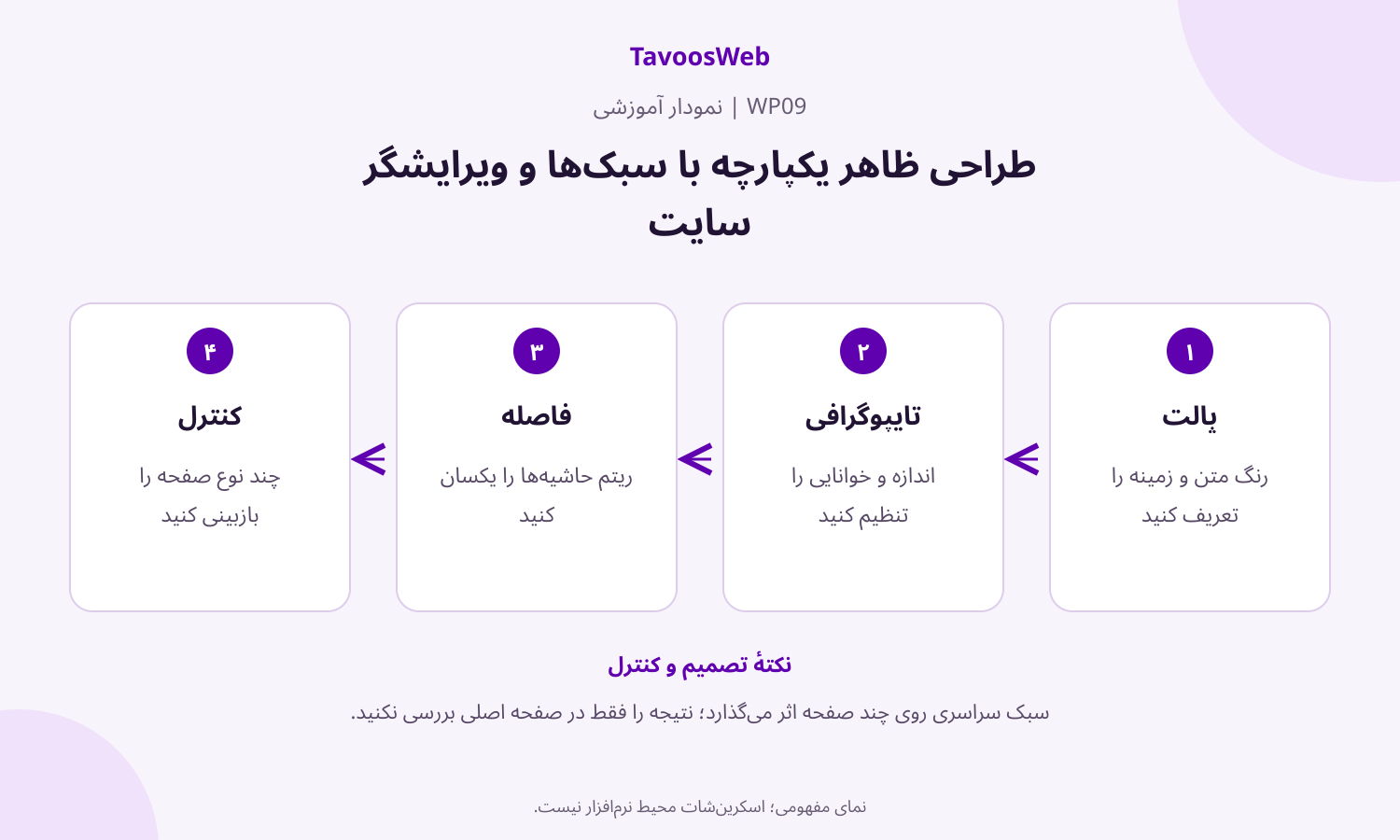
پالت پیشنهادی تمرین شامل پسزمینه روشن، متن تیره، رنگ تأکیدی محدود و رنگ مرز ملایم است. برای نمونه میتوانید پسزمینه #FFFFFF، متن #172B33 و تأکید #18576B را نقطه شروع قرار دهید. این اعداد نسخه اجباری برند یا گواهی دسترسپذیری نیستند؛ ترکیب نهایی، وضعیت لینک و دکمه را باید جدا بررسی کنید.
برای متن فارسی یک خانواده فونت خوانا انتخاب کنید و استفاده از وزنهای متعدد را محدود نگه دارید. اگر فونت مناسب از قبل موجود است، همان را آزمایش کنید. بارگذاری فونت تازه نیازمند مجوز و بررسی فایل است و شرط این درس نیست. زیبایی تیتر لاتین در دموی قالب، کیفیت حروف فارسی را ثابت نمیکند.
سلسلهمراتب و فاصله به جای تزئین زیاد
سه سطح بصری برای شروع کافی است: عنوان اصلی، تیتر بخش و متن بدنه. طول سطر و فاصله خطوط را با یک پاراگراف واقعی فارسی بسنجید، نه یک کلمه کوتاه. متنهای دارای نیمفاصله، عدد و واژه لاتین را هم ببینید تا مشکلات پنهان نمایان شوند.
فاصله داخلی یک گروه با فاصله میان دو بلوک متفاوت است. برای ایجاد فاصله، چند پاراگراف خالی نسازید؛ این روش در موبایل و هنگام ویرایش بعدی مشکل ایجاد میکند. از کنترلهای فاصله موجود در قالب و بلوک استفاده کنید و تعداد اندازههای انتخابی را محدود نگه دارید.
مراحل اجرای تمرین
-
صفحه مرجع سبک بسازید
برگه تمرینی قبلی را با یک عنوان، دو تیتر، دو پاراگراف، یک فهرست، یک لینک و یک دکمه کامل کنید. یک جمله دارای عدد و واژه انگلیسی هم اضافه کنید. این صفحه آزمایشگاه شماست؛ نباید برای بررسی سبک، هر بار محتوای تازه بسازید. از نمای فعلی یک تصویر بگیرید تا مقایسه امکانپذیر باشد.
-
بخش Styles را در ویرایشگر سایت باز کنید
با پوسته بلوکی فعال، از نمایش وارد ویرایشگر شوید و Styles یا سبکها را باز کنید. در برخی نماها این بخش از آیکن دایره نیمهرنگی در دسترس است. نام قابلیت را معیار قرار دهید، نه سمت ثابت صفحه در یک تصویر انگلیسی. پیش از ویرایش، مطمئن شوید به تنظیم یک بلوک خاص نگاه نمیکنید.
-
پالت را با نقشهای روشن تنظیم کنید
در بخش رنگها، نقش پسزمینه، متن و تأکید را مشخص کنید. اگر قالب پالت نامگذاریشده دارد، از همان منطق استفاده کنید تا رنگها پراکنده نشوند. یک رنگ را در هر قدم تغییر دهید و نتیجه را ببینید. متن روشن روی پسزمینه روشن یا لینک کمرنگ را فقط به دلیل هماهنگی ظاهری نپذیرید.
-
تایپوگرافی بدنه را تنظیم کنید
در Typography، تنظیم متن را باز کنید و با اندازه متوسط موجود در قالب شروع کنید. یک پاراگراف چندخطی را در عرض باریک بخوانید. اگر خطوط به هم میچسبند، فاصله خط را در صورت پشتیبانی تنظیم کنید؛ اگر سطرها خیلی بلندند، عرض محتوا را هم بررسی کنید. برای رفع همه مشکلات، فقط اندازه فونت را بزرگ نکنید.
-
تیترها را به یک مقیاس محدود برسانید
عنوان اصلی را از تیتر بخش متمایز کنید و تیتر بخش را از متن بدنه. انتخاب سطح H2 یا H3 همچنان باید تابع ساختار محتوا باشد. اگر تیتر طولانی در موبایل سه خط شد، ببینید آیا اندازه و فاصله آن هنوز مناسب است. شکستن خط دستی در عنوان را راهحل عمومی همه عرضها ندانید.
-
لینک و دکمه را مستقل بررسی کنید
رنگ لینک باید در میان متن قابل تشخیص باشد و بهتر است نشانهای مانند زیرخط هم داشته باشد. دکمه باید متن خوانا، فاصله کافی و مقصد روشن داشته باشد. وضعیت فوکوس با صفحهکلید را در نمای عمومی ببینید؛ حذف کادر فوکوس برای ظاهری تمیزتر، استفاده از سایت را برای بعضی مخاطبان دشوار میکند.
-
سبک پایه یک بلوک را تنظیم کنید
در Styles، بخش Blocks را پیدا کنید و برای یک بلوک مانند Buttons یا Heading یک پیشفرض ساده تعیین کنید. سپس همان نوع بلوک را در دو صفحه بررسی کنید. اگر یکی متفاوت ماند، تنظیم محلی آن نمونه را بررسی کنید. تفاوت را با چند تغییر سراسری تصادفی جبران نکنید؛ ابتدا علت استثنا را پیدا کنید.
-
ذخیره و آزمون سهصفحهای را انجام دهید
خلاصه تغییرهای قابل ذخیره را بخوانید و فقط موارد مورد نظر را تأیید کنید. دو برگه و یک نوشته را در نمای عمومی و عرض باریک باز کنید. عنوانها، متن، لینک و دکمه را در هر سه ببینید. اگر فقط صفحه مرجع خوب است، سبک هنوز برای کل پروژه ارزیابی نشده است.
| موقعیت یا جزء | انتخاب مناسب در پروژه | نشانهای که بررسی میکنید |
|---|---|---|
| رنگ بدنه | متن تیره روی زمینه روشن | پاراگراف طولانی بدون فشار خوانده میشود |
| تأکید | یک رنگ محدود برای اقدام مهم | همه بخشها همزمان فریاد نمیزنند |
| تیتر | مقیاس محدود و منسجم | سطح معنایی با اندازه ظاهری اشتباه نشده |
| فاصله | کنترل فاصله بلوک و گروه | پاراگراف خالی برای فاصلهسازی وجود ندارد |
| استثنای محلی | فقط با دلیل ثبتشده | تفاوت ناخواسته بین صفحات مشخص شده |
تمرین پروژه و معیار تحویل
یک برگه سبک برای آوید تهیه کنید که چهار رنگ با نقش، خانواده فونت، اندازههای انتخابی و قواعد ساده فاصله را نشان دهد. برای هر انتخاب یک دلیل کاربردی بنویسید؛ «زیباتر بود» بهتنهایی کافی نیست. نمونه دلیل: «تیتر بخش در موبایل از متن بدنه قابل تشخیص است و عرض صفحه را نمیشکند.»
معیار پذیرش: دو برگه و یک نوشته از قواعد مشترک پیروی میکنند، لینک در متن قابل تشخیص است و فوکوس صفحهکلید گم نمیشود. سه مشاهده واقعی قبل و بعد ثبت کنید. اگر یک تنظیم در پوسته شما وجود ندارد، محدودیت را بنویسید و از ساختن ادعای انجام آن خودداری کنید.
عیبیابی بدون حدس
تغییر رنگ فقط روی بعضی بلوکها دیده میشود
تنظیم محلی بلوک و سبک پیشفرض نوع بلوک را بررسی کنید. مشخص کنید در کدام سطح تغییر دادهاید؛ برای یافتن علت، همه استثناها را همزمان حذف نکنید.
متن در موبایل از کادر بیرون میزند
عرض ثابت، واژه یا نشانی بلند و فاصله داخلی زیاد را بررسی کنید. اندازه فونت را کورکورانه کوچک نکنید؛ مشکل ممکن است از عرض یا ساختار بلوک باشد.
گزینه Reset وسوسهکننده است اما نتیجهاش مشخص نیست
پیش از بازنشانی، دامنه اثر و تغییرهای ثبتشده را بررسی کنید. بازنشانی سراسری میتواند بیش از همان رنگ نامطلوب را برگرداند؛ برای یک تغییر کوچک، مسیر محدودتر را انتخاب کنید.
چکلیست تعاملی پایان درس
هر مورد را فقط پس از مشاهده نتیجه علامت بزنید. این چکلیست اطلاعاتی ارسال نمیکند و ذخیره دائمی پیشرفت ندارد؛ برای نگهداری نتیجه، یادداشت یا نسخه چاپی شخصی تهیه کنید.
آزمون موقعیتی: اول انتخاب کنید، بعد پاسخ را باز کنید
پاسخ و دلیل
گزینه دوم. قاعده مشترک را در سطح مشترک تعریف کنید و استثناها را محدود نگه دارید.
پاسخ و دلیل
گزینه دوم. سطح تیتر برای ساختار متن است؛ ظاهر را با تنظیم مناسب اندازه اصلاح کنید.
پاسخ و دلیل
گزینه اول. ممکن است یک انتخاب محلی، پیشفرض عمومی را پوشانده باشد.
پرسشهای رایج
آیا باید از همان رنگهای نمونه استفاده کنم؟
خیر. رنگها نقطه شروع آموزشیاند. مهم این است که نقشها محدود و قابل توضیح باشند و ترکیب نهایی خوانایی و تشخیص عناصر را حفظ کند.
آیا نصب فونت فارسی برای شروع اجباری است؟
خیر. ابتدا گزینه موجود را با متن فارسی واقعی بررسی کنید. اگر نیاز به فونت تازه دارید، مجوز، وزنهای لازم و هزینه بارگذاری آن را جدا ارزیابی کنید.
منابع رسمی و ادامه مسیر
مسیرهای این درس بر پایه مستندات رسمی نوشته شدهاند. نام یا جای کنترلها ممکن است با زبان، نسخه وردپرس، قالب و سطح دسترسی تفاوت داشته باشد. نبود یک دکمه را با نصب افزونه تصادفی جبران نکنید؛ ابتدا نام انگلیسی همان قابلیت و نوع قالب را بررسی کنید.
درس قبل: قالب وردپرس؛ انتخاب قالب بلوکی و تفاوت با کلاسیک
درس بعد: ساخت سربرگ، پابرگ و منوی وردپرس


