آموزش طراحی سایت و برنامهنویسی وب
قالب نوشته و آرشیو؛ آشنایی عملی با Query Loop

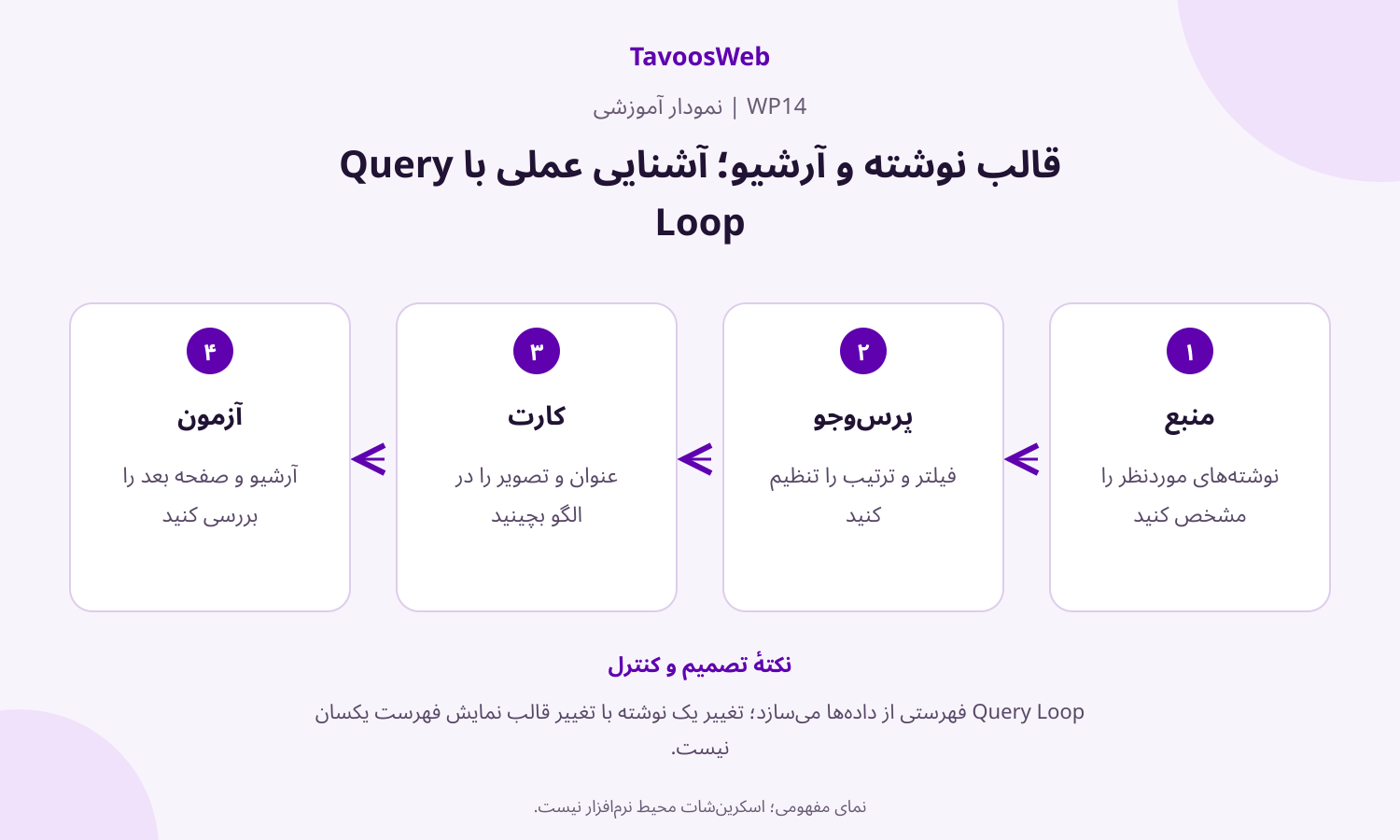
در درس قبل سه مقاله ساختیم. حالا میخواهیم ظاهر آنها هماهنگ باشد و فهرست مقالات بدون کپیکردن دستی عنوانها بهروز شود. این درس درباره دو لایه متفاوت است: قالب نمایش یک نوشته و چیدمان فهرست چند نوشته. با شناخت این تفاوت، کمتر پیش میآید که برای تغییر یک مقاله، ناخواسته ظاهر همه مقالهها را عوض کنید.
تمرین با قالب بلوکی در سایت آزمایشی انجام میشود. پیش از تغییر، از وضعیت فعلی تصویر بگیرید و نام قالب فعال را یادداشت کنید. اگر روی سایت موجود کار میکنید، ابتدا نسخه آزمایشی و مسیر بازگشت داشته باشید. نام دقیق گزینهها ممکن است با نسخه و ترجمه تفاوت داشته باشد.
سه معنی متفاوت «قالب» را تشخیص دهید
Theme طراحی و امکانات کلی پوسته سایت را فراهم میکند. Template ساختار نمایش یک نوع صفحه یا یک صفحه مشخص است. Post Template نیز نام بلوکی درون Query Loop است که چیدمان تکرارشونده کارتهای نوشته را کنترل میکند. این سه را یکی نگیرید.
برای مثال، قالب نمایش نوشته میتواند عنوان و متن کامل یک مقاله را نشان دهد. در مقابل، Post Template داخل فهرست وبلاگ میتواند تصویر، عنوان و خلاصه هر مقاله را تکرار کند. آشنایی با مفهوم Templates کمک میکند محدوده هر تغییر را درست تشخیص دهید.
در دفتر تمرین سه خط بنویسید: «ظاهر کلی سایت»، «نمایش یک مقاله» و «کارت مقاله در فهرست». کنار هر کدام نام لایه مربوط را قرار دهید. هر بار پیش از ویرایش، مشخص کنید در کدام لایه هستید.
گام اول: خروجی موجود را مشاهده کنید
دو مقاله متفاوت را در دو زبانه باز کنید. جای عنوان، تصویر شاخص، تاریخ و متن را مقایسه کنید. سپس فهرست وبلاگ و آرشیو یکی از دستهها را باز کنید. تفاوت صفحه متن کامل و فهرست خلاصهها را یادداشت کنید.
در این مرحله چیزی را تغییر ندهید. اگر یک مقاله چیدمان متفاوت دارد، بررسی کنید آیا قالب اختصاصی دارد یا محتوایش متفاوت چیده شده است. وردپرس بر اساس نوع درخواست، قالب مناسب را انتخاب میکند؛ جزئیات این انتخاب در سلسلهمراتب قالبها آمده است.
برای پروژه آوید، خروجی مطلوب ساده است: در مقاله، عنوان و متن خوانا؛ در فهرست، عنوان قابل کلیک و خلاصه کوتاه. لازم نیست همه اطلاعات ممکن را همزمان نشان دهیم.
گام دوم: قالب نمایش نوشته را پیدا کنید
در قالب بلوکی، از نمایش به ویرایشگر سایت بروید و بخش قالبها را باز کنید. قالب مربوط به نمایش نوشته تکی را پیدا کنید. پیش از ورود به ویرایش، نام و توضیح آن را بخوانید. قالب آرشیو یا صفحه اصلی را بهجای نوشته تکی تغییر ندهید.
نمای فهرست را باز کنید و بلوکهای موجود را ببینید. بلوک عنوان، اطلاعات نوشته و محتوای نوشته ممکن است در گروههای تودرتو قرار گرفته باشند. هدف ما در این تمرین فقط بهترکردن فاصله و ترتیب است؛ محتوای همه مقالهها را در قالب تایپ نمیکنیم.
یک تغییر کوچک و قابل مشاهده انجام دهید، مثلاً فاصله منطقی میان عنوان و متن. پیش از ذخیره، فهرست تغییراتی را که ویرایشگر نشان میدهد بخوانید. اگر تغییرات سربرگ یا بخشهای نامرتبط هم در فهرست هستند، علت را بررسی کنید.
گام سوم: اثر تغییر را روی دو مقاله آزمایش کنید
پس از ذخیره در محیط تمرین، هر دو مقاله را دوباره باز کنید. آیا تغییر موردنظر روی هر دو دیده میشود؟ آیا متن اختصاصی هر مقاله همچنان متفاوت است؟ این آزمون به شما نشان میدهد که قالب مشترک را تغییر دادهاید، نه متن هر نوشته را.
اگر متن یکسانی در همه مقالهها ظاهر شده، ببینید آن را بهصورت پاراگراف ثابت در قالب نوشتهاید یا از بلوک محتوای نوشته استفاده میکنید. بلوک پویا باید داده مقاله فعلی را نشان دهد؛ متن ثابت همان متن را در همه موارد تکرار میکند.
برای عنوان هم همین اصل مهم است. بلوک عنوان نوشته با تیتر معمولی که دستی مینویسید تفاوت دارد. در فهرست، تنظیم پیوند عنوان را بررسی کنید تا مخاطب بتواند مقاله را باز کند.
گام چهارم: یک فهرست تمرینی با Query Loop بسازید
یک برگه تمرینی مستقل بسازید و بلوک Query Loop را از درجکننده بلوک پیدا کنید. یک چیدمان ساده انتخاب کنید. ساختار معمول شامل خود Query Loop و Post Template درون آن است؛ بخشهایی مانند صفحهبندی و پیام نبود نتیجه نیز میتوانند وجود داشته باشند.
برای فهرست دلخواه روی یک برگه مستقل، تنظیم پرسوجوی سفارشی را بررسی کنید. در مستندات فعلی، Query Type با گزینههای Default و Custom توضیح داده شده است. نوع نوشته، ترتیب و فیلتر را فقط در محدوده لازم تنظیم کنید. راهنمای رسمی Query Loop مرجع گزینههاست.
در نمونه آوید، سه مقاله اخیر را نشان دهید. ابتدا بدون فیلتر دسته نتیجه را بررسی کنید، سپس یکی از دو دسته را انتخاب کنید و ببینید کدام مقالهها باقی میمانند. قبل از تغییر، نتیجه مورد انتظار را روی کاغذ بنویسید.
گام پنجم: کارت مقاله را ساده کنید
در نمای فهرست، Post Template را انتخاب کنید و اجزای داخل کارت را ببینید. عنوان، تصویر شاخص و خلاصه برای تمرین کافیاند. اگر تصویر شاخص برای یکی از مقالهها ندارید، نتیجه را با همان حالت هم بررسی کنید؛ طراحی نباید فقط با داده کامل آزمایش شود.
خلاصه باید خواننده را با موضوع آشنا کند، نه اینکه متن کامل مقاله را در فهرست تکرار کند. بلوک خلاصه برای این بخش استفاده میشود. طول متن و فاصلهها را با دو مقاله دارای عنوان کوتاه و بلند مقایسه کنید.
روی عنوان هر کارت کلیک کنید. سپس اگر تصویر را نیز لینک کردهاید، آن را جداگانه آزمایش کنید. ظاهر دکمه یا تغییر رنگ متن، بهتنهایی دلیل سالمبودن لینک نیست. آدرس بازشده باید مقاله درست در محیط درست باشد.
گام ششم: آرشیو را با فهرست دلخواه اشتباه نگیرید
صفحه آرشیو دسته باید نتیجه متناسب با همان دسته را نشان دهد. اگر بدون توجه به زمینه، پرسوجوی آن را به یک فهرست ثابت تبدیل کنید، ممکن است همه دستهها محتوای یکسان نمایش دهند. در این درس، فیلتر سفارشی را روی برگه تمرینی مستقل اجرا کردیم تا این دو کاربرد روشن بماند.
آرشیو دو دسته پروژه را باز کنید و عنوان صفحه و مقالههای آن را مقایسه کنید. اگر هر دو دقیقاً یک نتیجه نامرتبط دارند، تنظیم پرسوجوی قالب را بررسی کنید. قبل از تغییر گسترده، فقط همان تنظیم مرتبط را در محیط آزمایشی اصلاح کنید.
برای فهرست طولانی، جابهجایی بین صفحههای نتیجه را هم آزمایش کنید. افزودن سه مقاله کافی نیست تا رفتار صفحهبندی کاملاً مشخص شود؛ میتوانید تعداد نمایش را در محیط تمرین موقتاً کم کنید و پس از آزمون مقدار نهایی را برگردانید.
آزمون حالت خالی و عنوان بلند
یک فیلتر انتخاب کنید که فعلاً مقالهای ندارد. آیا کاربر با فضای سفید بیتوضیح روبهرو میشود یا پیام روشنی میبیند؟ پیام مناسب میتواند بگوید فعلاً نوشتهای در این بخش نیست و راه برگشت به وبلاگ را نشان دهد.
حالا عنوان یکی از نوشتههای تمرینی را طولانیتر کنید و نمایش کارت را ببینید. عنوان نباید روی دکمه یا کارت کناری بیفتد. سپس در عرض موبایل آزمون کنید. نتیجه و تنظیمات اصلاحشده را ثبت کنید تا در تغییر بعدی دوباره همین موارد بررسی شوند.
چکلیست پایان درس
خودآزمایی
۱. چرا متن دستی داخل قالب در چند مقاله تکرار میشود؟
چون بخشی از ساختار مشترک شده است؛ برای متن اختصاصی باید محتوای نوشته درست نمایش داده شود.
۲. آیا تمام کارتها در هر چیدمان خودکار لینک هستند؟
خیر؛ تنظیم لینک و نتیجه کلیک باید بررسی شود.
۳. برای نمایش دسته فعلی، آیا یک فیلتر ثابت همیشه مناسب است؟
خیر؛ آرشیو باید زمینه همان دسته را حفظ کند.
آزمون تعاملی؛ انتخاب کنید و پاسخ را باز کنید
پاسخها به جایی ارسال نمیشوند. این نسخه ذخیره دائمی پیشرفت یا مدرک خودکار ندارد.