
آموزش طراحی سایت و برنامهنویسی وب
آموزش تصویری WA Message Sender؛ ارسال واتساپ از اکسل تا منشی خودکار


برای ارسال پیام واتساپ از اکسل، کافی است فهرست مخاطبین را وارد کنید، متن را با اطلاعات هر نفر بسازید و پیش از شروع، گیرندگان و پیشنمایش را بررسی کنید. نرمافزار فارسی WA Message Sender طاووسوب این مسیر را همراه با مدیریت چند خط، زمانبندی، منشی خودکار و گزارش اکسل در یک محیط ارائه میکند.
این آموزش برای نسخهٔ ۲٫۵٫۱ پرتابل ویندوز ۶۴ بیتی بهروز شده است. دانلود فایل برنامه رایگان است؛ استفاده از آن به فعالسازی با لایسنس معتبر نیاز دارد. شرایط و مدت اعتبار را در صفحهٔ درخواست لایسنس طاووسوب بررسی کنید.
فایل، مشخصات و لینک دریافت نسخهٔ ویندوز در صفحهٔ محصول WA Message Sender طاووسوب قرار دارند. پس از دریافت و استخراج بستهٔ ZIP، مراحل زیر را انجام دهید.
چهار تصویر این راهنما از رابط واقعی نسخهٔ ۲٫۵٫۰ در محیط آزمایشی و بدون اتصال حساب واتساپ تهیه شدهاند. تصاویر داشبورد و صفحهٔ نوشتن پیام همچنان برای این مراحل کاربرد دارند؛ بخش هوش مصنوعی در نسخهٔ ۲٫۵٫۱ تغییر کرده و مراحل تازهٔ آن در متن توضیح داده شده است. این تصاویر آزمایش تحویل پیام به حساب واقعی را نشان نمیدهند.
۱. دریافت و اجرای WA Message Sender در ویندوز
دانلود WA Message Sender نسخهٔ ۲٫۵٫۱
ویندوز ۶۴ بیتی · فایل ZIP · حدود ۹۸٫۵۰ MiB
دانلود فایل رایگان است. پس از استخراج ZIP، برنامه را اجرا کنید؛ برای استفاده، لایسنس معتبر لازم است.
مشاهدهٔ محصول و دریافت فایل
فایل ارائهشده در طاووسوب یک بستهٔ ZIP با نام WA-Message-Sender-2.5.1-portable-x64.zip و حجم حدود ۹۸٫۵۰ MiB است. پس از استخراج، فایل پرتابل ویندوز را اجرا میکنید؛ مراحل نصب جداگانه لازم نیست. برای شروع، ویندوز ۶۴ بیتی، اینترنت، حساب واتساپی که مجاز به استفاده از آن هستید و لایسنس فعال لازم است. حداقل نسخهٔ ویندوز، RAM و CPU در مستندات این انتشار مشخص نشده است.
- بستهٔ نسخهٔ ۲٫۵٫۱ را از صفحهٔ محصول دریافت کنید و در پوشهای مخصوص برنامه نگهداری کنید.
- روی ZIP راستکلیک کنید و «Extract All» را بزنید؛ پیش از اجرا، محتویات را کامل از حالت فشرده خارج کنید.
- نام فایل، منبع دریافت و در صورت نیاز هش فایل اجرایی را با مشخصات انتشار مقایسه کنید.
- پس از بررسی منبع، فایل WA-Message-Sender-2.5.1-portable-x64.exe را باز کنید.
- پوشهٔ WA-Message-Sender-Data کنار فایل اجرایی محل دادههای برنامه است. در بهروزرسانی، پوشهٔ دادههای قبلی را حفظ کنید؛ آن را بهاشتباه حذف یا عمومی نکنید.
این برنامه گواهی تجاری امضای کد ندارد و ممکن است ویندوز هشدار نشان دهد. برای ادامه، آنتیویروس را خاموش نکنید و هشدار را بدون بررسی کنار نزنید. در صورت مغایرت مشخصات فایل یا تردید دربارهٔ منبع، اجرا را متوقف کنید.
روش بررسی SHA-256 فایل اجرایی پس از استخراج ZIP
در پوشهٔ فایل استخراجشده، PowerShell را باز کنید و دستور زیر را اجرا کنید. این دستور و هش مربوط به فایل EXE داخل بسته است؛ هش خود ZIP متفاوت خواهد بود.
Get-FileHash .\WA-Message-Sender-2.5.1-portable-x64.exe -Algorithm SHA256هش SHA-256 فایل اجرایی نسخهٔ ۲٫۵٫۱:
964ae081f8c2223406e06c538d19d525af11bdc4fef0e093c7f7af73b38701d5
برابری هش، یکسان بودن فایل با نسخهٔ مرجع را نشان میدهد؛ ارزیابی امنیتی یا تضمین بیخطر بودن نرمافزار نیست. فایل استخراجشده را با مقدار بالا مقایسه کنید.
در انتشار ۲٫۵٫۱ فایل APK اندروید ارائه نشده است. همچنین فایل wa-license-server.zip مربوط به افزونهٔ مدیریتی سرور لایسنس است و برای نصب و استفادهٔ عادیِ مشتری کاربرد ندارد.
۲. درخواست لایسنس و فعالسازی برنامه
فایل را دریافت کردهاید؟ برنامه را فعال کنید
دانلود فایل رایگان است؛ استفاده از برنامه به لایسنس معتبر نیاز دارد. وارد حساب طاووسوب شوید یا ثبتنام کنید، دورهٔ موردنظر را درخواست دهید و پس از تأیید، کلید را در برنامه فعال کنید.
شرایط و مدت اعتبار را در فرم بررسی کنید.
- فرم درخواست لایسنس طاووسوب را باز کنید و وارد حساب سایت شوید یا ثبتنام کنید.
- اطلاعات خواستهشده و دورهٔ موردنظر را در فرم ثبت کنید. انتخاب یک دوره، بهتنهایی تأیید درخواست یا رایگان بودن آن دوره را تضمین نمیکند.
- پس از بررسی درخواست و دریافت کلید از مسیر اعلامشده، برنامه را باز کنید.
- «افزودن لایسنس» را انتخاب کنید، کلید را وارد کنید و «فعالسازی» را بزنید.
- وضعیت و اعتبار باقیمانده را در برنامه ببینید. مسیر «تنظیمات ← اشتراک و لایسنس» و دکمهٔ «بررسی مجدد» برای کنترل وضعیت در دسترس است.
برنامه در شروع و بهصورت دورهای اعتبار را بررسی میکند. با پایان اعتبار، ارسال و پاسخ خودکار متوقف میشوند. کلید را در تصویر آموزشی، گروه عمومی یا پیام پشتیبانی منتشر نکنید. انتقال به دستگاه دیگر نیز ممکن است دسترسی دستگاه قبلی را پس از بررسی بعدی قطع کند؛ امکان اتصال چند خط واتساپ، به معنی مجوز استفادهٔ همزمان روی چند رایانه نیست.
۳. آشنایی با داشبورد و ظاهر برنامه
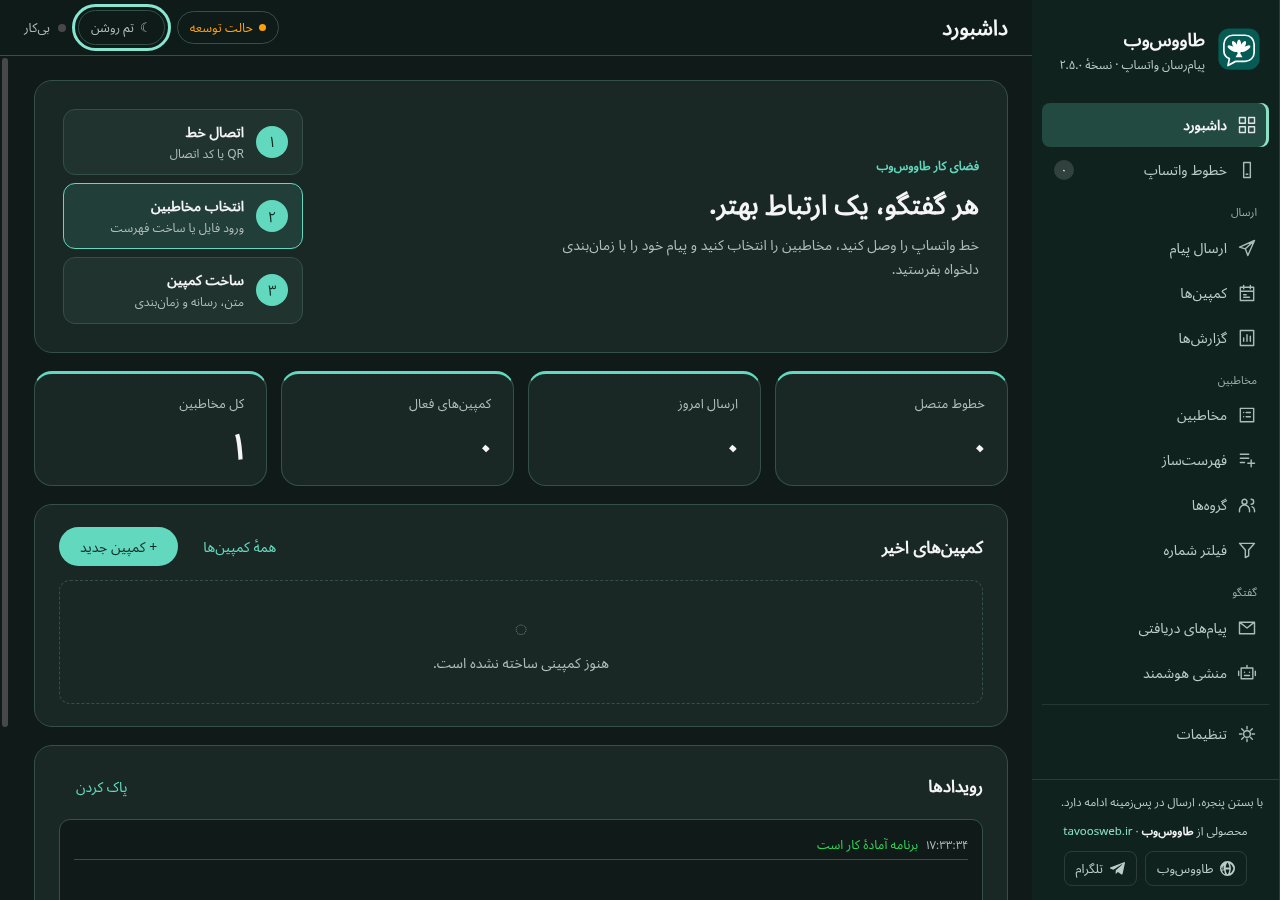
داشبورد تعداد خطوط متصل، ارسالهای امروز، کمپینهای فعال و مخاطبین را نشان میدهد. از راهنمای شروع میتوانید به اتصال خط، آمادهسازی مخاطبین و ساخت کمپین برسید. کمپینهای پیش رو، کمپینهای اخیر، پیامهای دریافتیِ زیر نظر و رویدادهای برنامه نیز در همین صفحه دیده میشوند.
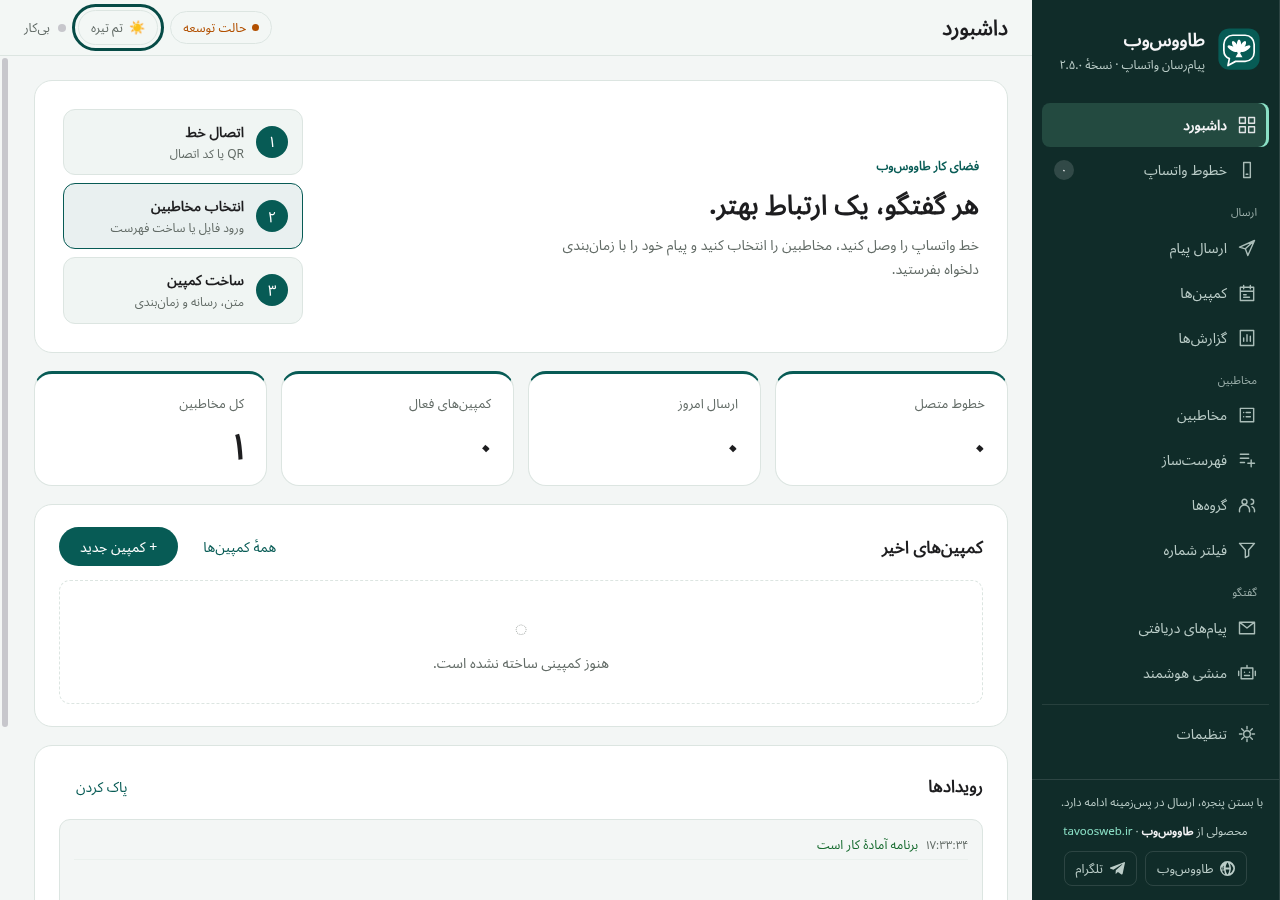
برای تغییر تم از کنترل نوار بالای برنامه استفاده کنید. انتخاب روشن یا تیره ذخیره میشود. وقتی اتصال، ورود مخاطبین یا اجرای کمپین مشکل دارد، بخش «رویدادها» را بررسی کنید؛ پاک کردن این بخش را به بعد از ثبت اطلاعات موردنیاز برای عیبیابی موکول کنید.
۴. اتصال خط واتساپ با QR یا شماره تلفن
اتصال با کد QR
- از منوی برنامه وارد «خطوط واتساپ» شوید و «افزودن خط» را بزنید.
- در واتساپ گوشی، «دستگاههای متصل» و سپس «اتصال دستگاه» را باز کنید.
- QR نمایشدادهشده در برنامه را با گوشی اسکن کنید.
- صبر کنید وضعیت خط در برنامه به حالت متصل برسد. همگامسازی اولیه ممکن است کمی زمان ببرد.
اتصال با کد هشترقمی
در مسیر افزودن خط، روش اتصال با شماره تلفن نیز وجود دارد. شمارهٔ حساب خودتان را وارد کنید، کد هشترقمی نمایشدادهشده را بگیرید و آن را در مسیر اتصال با شمارهٔ تلفن در واتساپ گوشی وارد کنید. محل و نام گزینه در نسخههای مختلف واتساپ ممکن است کمی تفاوت داشته باشد.
در نسخهٔ ۲٫۵٫۱، خطای «درخواست از صفحهٔ غیرمجاز» در مسیر افزودن خط ویندوز اصلاح شده است. اگر هنوز این خطا را میبینید، نسخهٔ در حال اجرا را کنترل کنید و مطمئن شوید میانبر شما فایل قدیمی را باز نمیکند.
QR و کد اتصال دسترسی به حساب را ممکن میکنند؛ آنها را به شخص دیگری ندهید. برای چند خط، این مراحل را برای هر حساب مجاز تکرار کنید. هنگام ساخت کمپین، مشخص میکنید کدام خطوط در ارسال شرکت کنند. گزینههای اتصال دوباره، خروج و بازسازی نشست نیز وجود دارند؛ پیش از خروج یا بازسازی نشست، ارسال جاری را متوقف کنید و پیام تأیید برنامه را بخوانید.
۵. آموزش ورود مخاطبین از اکسل و CSV
برای ارسال پیام واتساپ از اکسل، ابتدا فایل را مرتب کنید. اولین برگهٔ فایل خوانده میشود؛ فهرستی که میخواهید وارد کنید باید در همان برگه باشد. قالب XLSX یا CSV انتخاب مناسبی است. برای فایلهای قدیمی XLS، ابتدا یک نسخه با فرمت XLSX ذخیره کنید.
آمادهسازی ستونها
- ردیف اول را به سرستونها اختصاص دهید. برای شماره و نام از number و name یا «شماره» و «نام» استفاده کنید.
- ستون شماره را در اکسل به قالب Text تبدیل کنید تا صفر اول شماره حذف نشود و شماره به شکل علمی نمایش داده نشود.
- ستونهای company و email برای شرکت و ایمیل شناخته میشوند.
- ستون اضافی، مثلاً order_id، میتواند متغیر اختصاصی همان مخاطب در متن پیام باشد. عنوان ستون را دقیق و ثابت نگه دارید.
- فقط مخاطبانی را در فایل قرار دهید که دریافت این پیام را پذیرفتهاند. پیش از هر کمپین، درخواستهای لغو دریافت را از فهرست هدف حذف کنید.
ورود و بازبینی فایل
- در برنامه به «مخاطبین» بروید.
- «ورود از فایل (Excel/TXT/CSV/VCF)» را بزنید و فایل را انتخاب کنید.
- در «تنظیمات»، کد کشور پیشفرض را کنترل کنید؛ مقدار پیشفرض برنامه ۹۸ است و میتوانید آن را تغییر دهید.
- فهرست ساختهشده را با «مشاهده» باز کنید و چند نام، شماره و تعداد کل را بررسی کنید. شمارههای تکراری پس از یکسانسازی حذف میشوند.
- با «تغییر نام فهرست» نام روشنی مانند «اطلاعرسانی سفارشهای مهر» انتخاب کنید. برای اصلاح فهرست از جستجو، «حذف موارد تیکخورده» یا «افزودن افراد بیشتر» استفاده کنید.
برای فایل TXT میتوانید هر شماره را در یک خط قرار دهید. ورود VCF و «افزودن دستی» نیز پشتیبانی میشوند. پیش از اولین ارسال، با فهرست کوچکی شامل شمارهٔ خودتان یا مخاطب آزمایشیِ موافق شروع کنید؛ آزمایش را به فهرست اصلی نفرستید.
۶. ساخت فهرست هدف از مخاطبین، گروهها و منابع موجود
دریافت مخاطبین واتساپ
- در «مخاطبین»، در بخش «مخاطبین واتساپ» خط موردنظر را انتخاب کنید.
- «دریافت مخاطبین واتساپ» را بزنید و برای همگامسازی صبر کنید.
- با نام یا شماره جستجو کنید و نتیجه را با «ذخیره بهعنوان فهرست» نگه دارید یا «خروجی اکسل» بگیرید.
اگر نتیجه خالی یا ناقص است، ابتدا وضعیت اتصال و فرصت همگامسازی را بررسی کنید. بعضی حسابهای Business ممکن است فهرست مخاطبین را کامل همگام نکنند. در این وضعیت، از فایل XLSX یا CSV متعلق به خودتان استفاده کنید؛ نمایش ندادن یک مخاطب را به حذف آن از گوشی تعبیر نکنید.
کار با فهرستساز
- «فهرستساز» را باز کنید و «منبع» را انتخاب کنید: مخاطبین واتساپ، اعضای گروهها، فهرست موجود یا خود گروهها.
- جستجو کنید و افراد یا گروههای موردنظر را تیک بزنید. برای افزودن کل نتیجهٔ جستجو، «افزودن همهٔ نتایج به سبد» در دسترس است.
- اگر نیاز دارید، منبع را عوض کنید و انتخابهای دیگری اضافه کنید. موارد در «سبد انتخاب» جمع میشوند و شمارههای تکراری حذف میشوند.
- سبد را بازبینی کنید. «ساخت فهرست جدید» یا «افزودن به فهرست انتخابشده» را بزنید.
برای انتخاب اعضای گروه، ابتدا باید اعضا از بخش «گروهها» دریافت شده باشند. یک فهرست میتواند هم مخاطب فردی داشته باشد و هم خود گروه؛ پیش از استفاده، مطمئن شوید ترکیب آن با مقصد پیام شما هماهنگ است.
فرق ارسال به گروه با ارسال خصوصی به اعضا
در «گروهها»، خط را انتخاب کنید و «دریافت فهرست گروهها» را بزنید. برای پیدا کردن گروه، نام آن را جستجو کنید. «دریافت اعضای همهٔ گروهها» جستجو بر اساس نام یا شمارهٔ عضو را هم ممکن میکند.
- «افزودن گروههای انتخابشده به فهرست مخاطبین» یا «ارسال پیام به گروههای انتخابشده» خود گروه را هدف قرار میدهد؛ پیام در همان گروه فرستاده میشود.
- «جمعآوری شمارهٔ اعضای گروههای انتخابشده» شمارهٔ افراد را برای استفاده در چتهای شخصی جمع میکند. عضویت در گروه بهتنهایی رضایت برای پیام خصوصی یا تبلیغاتی نیست.
فیلتر شمارههای واتساپی
در «فیلتر شماره»، خط را انتخاب کنید، هر شماره را در یک خط بنویسید و «بررسی شمارهها» را بزنید. پس از اتمام، نتیجه را ببینید؛ میتوانید خروجی اکسل بگیرید یا شمارههای واتساپی را بهعنوان فهرست ذخیره کنید. وجود حساب واتساپ، رضایت مخاطب، فعال بودن او یا تحویل قطعی پیام را اثبات نمیکند.
۷. نوشتن پیام، شخصیسازی و افزودن پیوست
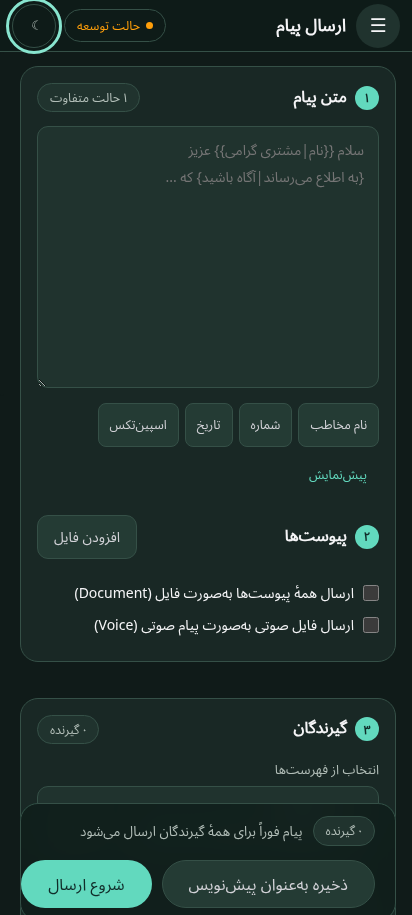
صفحهٔ «ارسال پیام» شش بخش دارد: متن، پیوستها، گیرندگان، خطوط ارسال، تنظیمات ارسال و زمان ارسال. ابتدا متن و فایلها را آماده کنید، سپس به انتخاب مقصد و زمان برسید.
متغیرهای قابل استفاده در متن
برای قراردادن نام مخاطب، {{name}} یا {{نام}} را بنویسید. اگر بعضی نامها خالیاند، از مقدار جایگزین استفاده کنید: {{name|مشتری گرامی}}. متغیرهای شماره، تاریخ، ساعت، شرکت، ایمیل و ردیف نیز با {{number}}، {{date}}، {{time}}، {{company}}، {{email}} و {{index}} در دسترساند. تاریخ بهصورت شمسی تولید میشود.
اگر فایل مخاطبین ستونی با عنوان order_id دارد، میتوانید {{order_id}} را در متن قرار دهید. برای نمونه، این متن را با اطلاعات واقعی و تأییدشدهٔ کسبوکار خودتان تکمیل کنید:
سلام {{name|مشتری گرامی}}
پیام مربوط به سفارش {{order_id}} شماست.
[اطلاعات درست و بهروز سفارش را اینجا بنویسید.]عبارت {سلام|درود|وقت بخیر} اسپینتکس است و یکی از عبارتها را انتخاب میکند. از آن برای تنوع متن استفاده کنید؛ تغییر واژهها مجوز ارسال ناخواسته یا راه تضمینی جلوگیری از محدودیت حساب نیست.
پیشنمایش و فایلهای پیوست
- متن را وارد کنید و «پیشنمایش» را بزنید.
- نام، متغیرها، مقادیر خالی، لینکها و متن نهایی را بررسی کنید. اگر نام متغیر اشتباه است، آن را با سرستون فایل تطبیق دهید.
- در «پیوستها»، «افزودن فایل» را بزنید. میتوانید چند فایل اضافه کنید.
- برای ارسال همهٔ پیوستها به شکل سند، «ارسال همهٔ پیوستها بهصورت فایل (Document)» را فعال کنید. برای فایل صوتی، گزینهٔ «ارسال فایل صوتی بهصورت پیام صوتی (Voice)» وجود دارد.
- فهرست فایلها را دوباره ببینید و پیوست اشتباه یا حاوی اطلاعات نامرتبط را حذف کنید.
تصویر با توضیح، ویدئو، PDF، صوت و اسنادی مثل Word و Excel پشتیبانی میشوند. سازگاری هر کدک و اندازهٔ دلخواه فایل تضمین نشده است؛ نوع نمایش و دریافت پیوست را ابتدا در ارسال آزمایشیِ مجاز بررسی کنید.
۸. انتخاب گیرندگان، چند خط و تنظیمات ارسال
- در بخش «گیرندگان»، فهرستهای ذخیرهشده، شمارههای مستقیم یا گروهها را انتخاب کنید. برای ورود مستقیم، هر شماره را در یک خط بنویسید؛ لازم نیست ابتدا آن را در گوشی ذخیره کنید.
- تعداد گیرندگان را کنترل کنید. نام فهرستها، مقصد گروهی یا فردی و رضایت مخاطبان را دوباره بررسی کنید.
- در «خطوط ارسال»، یک یا چند خط متصلِ مجاز را انتخاب کنید. انتخاب چند خط امکان تقسیم ارسال بین آنها را فراهم میکند.
- «حداقل فاصله»، «حداکثر فاصله»، «هر چند پیام استراحت» و «سقف روزانهٔ هر خط» را تنظیم کنید.
- در صورت نیاز، «رد کردن شمارههای بدون واتساپ»، «شبیهسازی تایپ کردن»، «ترتیب ارسال تصادفی» یا «حالت گرمکردن خط (سرعت خیلی کم)» را بررسی کنید.
- نام کمپین را مشخص کنید. اگر هنوز آمادهٔ ارسال نیستید، «ذخیره بهعنوان پیشنویس» را بزنید.
این کنترلها سرعت و ترتیب کار برنامه را تغییر میدهند. سقف روزانه یا فاصلهٔ پیشفرض برنامه، حد مجاز تأییدشده از طرف واتساپ نیست. تنظیم آهسته، چند خط یا اسپینتکس هم حساب را در برابر محدودیت یا مسدودی تضمین نمیکند.
پیش از «شروع ارسال»، متن نهایی، پیوستها، تعداد گیرندگان و خطوط را کنترل کنید. برای آزمایش، فهرست جداگانهٔ کوچکی بسازید و از شمارهٔ خودتان یا گیرندهای که صریحاً با آزمایش موافق است استفاده کنید. رسیدن به سقف روزانه ممکن است ادامهٔ صف را به روز بعد منتقل کند؛ این وضعیت را در گزارش و رویدادها بررسی کنید.
۹. آموزش زمانبندی پیام واتساپ
ارسال یکباره در تاریخ مشخص
- در بخش «زمان ارسال»، «زمانبندی» را انتخاب کنید.
- «تاریخ شروع (شمسی)» و «ساعت ارسال» را تعیین کنید.
- برای یک نوبت ارسال، «فقط یک بار» را انتخاب کنید.
- خلاصه و پیشنمایش زمانبندی را بخوانید و پس از بازبینی سایر بخشها، کمپین را ثبت کنید.
تکرار روزانه، هفتگی یا ماهانه
برای پیامهای تکرارشونده، «هر روز»، «هر هفته» یا «هر ماه» را انتخاب کنید. فاصلهٔ تکرار و مدت اجرای الگو را مشخص کنید؛ در حالت هفتگی، روزهای هفته را هم انتخاب کنید. مثلاً برای یادآوری هفتگیِ مورد توافق مخاطب، روز مشخص، ساعت و تعداد هفتهها را تعیین کنید و تاریخهای پیشنمایش را بخوانید. هر دور ارسال گزارش جدا دارد.
در زمان اجرا، رایانه باید روشن و بیدار باشد؛ برنامه، اینترنت، خط واتساپ و لایسنس نیز باید فعال باشند. اگر تنظیم «با بستن پنجره، برنامه در سینی سیستم فعال بماند» روشن باشد، بستن پنجره برنامه را در پسزمینه نگه میدارد. خروج کامل از برنامه، Sleep یا خاموشی رایانه اجرای زمانبندی را متوقف میکند. طبق مستندات، دورهای تکرارشوندهای که هنگام خاموشی از دست رفتهاند، بعداً بهصورت انباشته اجرا نمیشوند.
۱۰. مدیریت صف، ویرایش کمپین و گزارش اکسل
شروع، ادامه، توقف و ویرایش
در «کمپینها»، با نام جستجو کنید یا وضعیتهایی مانند «در حال ارسال»، «زمانبندیشده»، «متوقف موقت»، «پیشنویس»، «تمامشده» و «لغوشده» را فیلتر کنید. کنار هر کمپین، عملیات متناسب با وضعیت آن را میبینید.
- برای ادامهٔ کار نیمهتمام، همان کمپین را پیدا کنید و وضعیت و پیشرفت آن را ببینید.
- برای بازبینی کار در حال اجرا، ابتدا آن را متوقف کنید.
- با «ویرایش»، متن، پیوستها، خطوط، تنظیمات و زمانبندی را اصلاح کنید و «ذخیرهٔ تغییرات» را بزنید.
- در کمپینی که بخشی از پیامها را فرستاده، فهرست گیرندگان قفل میماند تا پیشرفت ارسال جابهجا نشود.
- برای کنار گذاشتن کمپین از لغو استفاده کنید. حذف کمپین، گزارش آن را هم حذف میکند؛ پیش از حذف، خروجی موردنیازتان را نگه دارید.
پیشرفت روی دیسک ذخیره میشود و میتوانید کمپین را بعداً ادامه دهید. برای حفظ این اطلاعات، پوشهٔ دادههای برنامه را پاک نکنید. ساخت مجدد همان کمپین و ارسال به کل فهرست میتواند پیام تکراری ایجاد کند.
مشاهدهٔ وضعیت هر گیرنده و خروجی اکسل
- به «گزارشها» بروید و برای کمپین موردنظر «جزئیات» را باز کنید.
- در کمپین تکرارشونده، دور موردنظر را انتخاب کنید.
- نتیجه را بر اساس «ارسالشده»، «ناموفق» یا «رد شده» فیلتر کنید.
- نام، شماره، وضعیت ارسال و تحویل، خط فرستنده، زمان و توضیح خطا را بررسی کنید.
- برای نگهداری یا بررسی خارج از برنامه، خروجی «اکسل» را دریافت کنید و فایل را بهعنوان اطلاعات خصوصی مخاطبین نگهداری کنید.
«ارسالشده» بهتنهایی تحویل یا خواندهشدن را ثابت نمیکند. اطلاعات تحویل به رسیدی وابسته است که واتساپ برمیگرداند و ممکن است «رسید نیامده» نمایش داده شود. پیش از ارسال مجدد، وضعیت و علت خطا را بررسی کنید؛ نبودن رسید دلیل کافی برای تکرار کل کمپین نیست.
۱۱. پیگیری پیامهای دریافتی مخاطبین زیر نظر
«پیامهای دریافتی» برای مخاطبین و گروههایی است که انتخاب میکنید. این بخش وعدهٔ همگامسازی کامل تاریخچهٔ واتساپ یا نمایش همهٔ گفتوگوهای حساب را نمیدهد.
- «پیامهای دریافتی» را باز کنید و در بخش «زیر نظر»، «افزودن» را بزنید.
- مخاطب، گروه، فهرست یا شمارهٔ دستی موردنظر را انتخاب کنید.
- پیامهای تازهٔ این موارد در برنامه ظاهر میشوند و میتوانند اعلان دسکتاپ داشته باشند.
- برای پاسخ، متن را زیر همان پیام بنویسید و «ارسال پاسخ» یا Ctrl+Enter را بزنید. پاسخ از همان خط و با نقلقول پیام فرستاده میشود.
- برای مرتبسازی، از فیلترهای «تازه»، «پاسخداده»، «نادیده» و «همه» استفاده کنید.
«نادیده بگیر» پیام را از صف تازهها کنار میگذارد. «حذف» فقط رکورد این فهرست در برنامه را پاک میکند و پیام اصلی واتساپ را حذف نمیکند. پیش از عملیات گروهی، موارد تیکخورده را کنترل کنید.
۱۲. تنظیم منشی خودکار واتساپ
ساخت قاعدهٔ پاسخ با کلمهٔ کلیدی
- وارد «منشی هوشمند» شوید و کلید «پاسخ خودکار با کلمهٔ کلیدی» را فعال کنید.
- «قاعدهٔ جدید» را بزنید. کلمات کلیدی را با ویرگول جدا کنید؛ مثلاً برای پاسخ مربوط به آدرس از کلمههای مناسب کسبوکار خودتان استفاده کنید.
- در «نوع تطبیق»، یکی از گزینههای «مشابه (تحمل غلط تایپی)»، «شامل باشد»، «دقیقاً برابر»، «شروع شود با» یا «الگوی Regex» را انتخاب کنید. حالت مشابه برای بعضی تفاوتهای نوشتاری و غلطهای تایپی کاربرد دارد؛ Regex نیاز به الگوی دقیق دارد.
- متن پاسخ و در صورت نیاز پیوست را آماده کنید. متغیر نام مخاطب نیز قابل استفاده است. در پنجرهٔ قاعده، «ذخیره» را بزنید.
- تأخیر پاسخ و فاصلهٔ حداقل بین دو پاسخ به یک نفر را تنظیم کنید.
- مشخص کنید پاسخ در گروهها فعال باشد یا خیر و آیا پاسخ بهصورت ریپلای روی پیام کاربر ارسال شود.
- اگر پاسخگویی فقط در ساعات مشخص لازم است، «فقط در ساعات کاری پاسخ بده» و بازهٔ ساعت را تنظیم کنید.
- «ذخیرهٔ تنظیمات» را بزنید و با یک گفتوگوی آزمایشیِ مجاز، تطبیق قاعده و متن پاسخ را بررسی کنید.
قواعد را میتوانید ویرایش یا حذف کنید. برای توقف پاسخگویی خودکار، کلید اصلی منشی را خاموش کنید. پاسخهای اخیر را در همان بخش ببینید. روشن ماندن برنامه، اتصال خط، اینترنت و اعتبار لایسنس برای اجرای منشی لازم است.
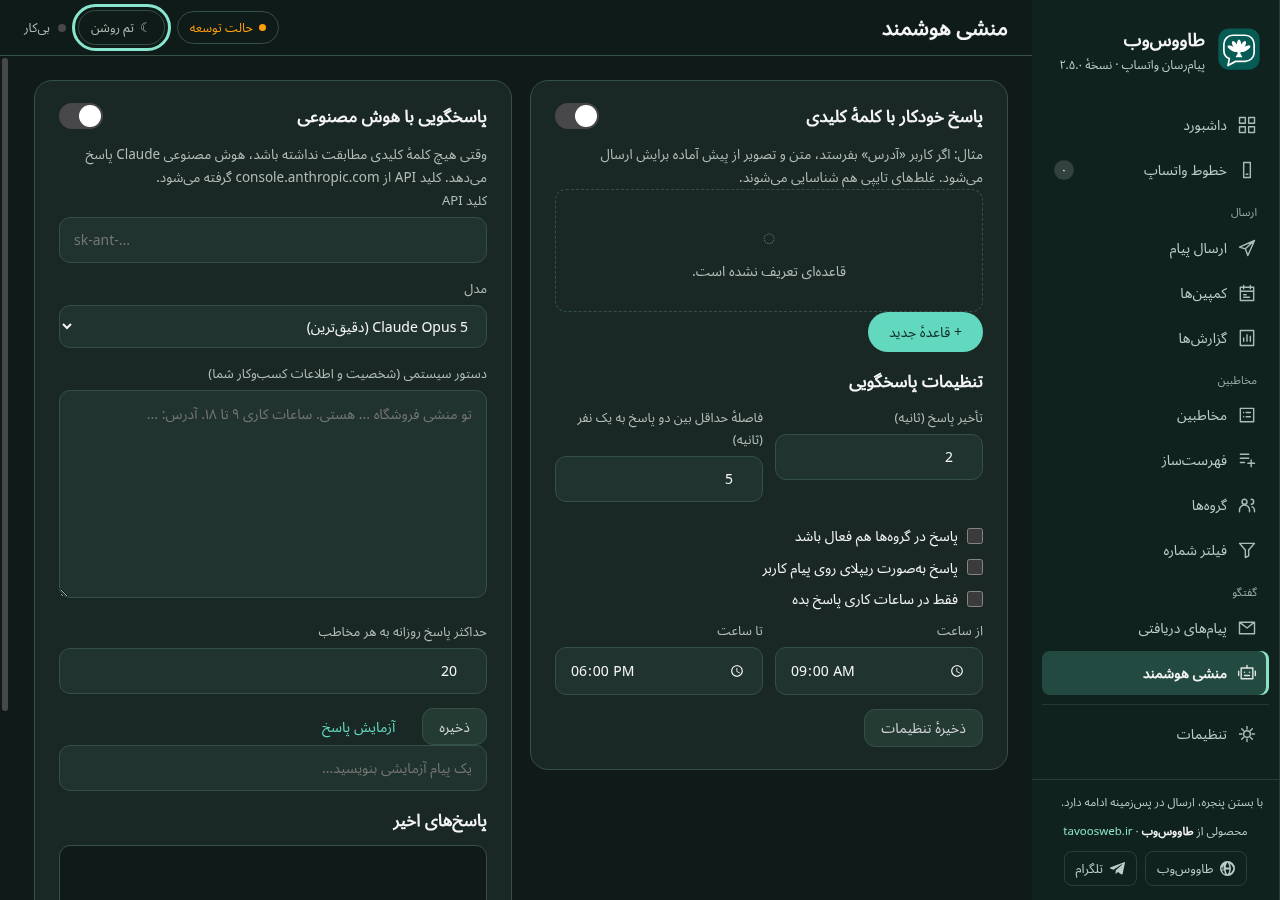
پاسخ اختیاری با هوش مصنوعی در نسخهٔ ۲٫۵٫۱
در این نسخه میتوانید Claude / Anthropic، Google Gemini، Groq، OpenRouter یا OpenAI را انتخاب کنید. هوش مصنوعی فقط وقتی استفاده میشود که هیچ قاعدهٔ کلمهٔ کلیدی منطبق نباشد. کلید اصلی منشی خودکار نیز باید روشن باشد؛ فعال کردن گزینهٔ هوش مصنوعی بهتنهایی کافی نیست.
پیش از فعالسازی، توجه کنید که برنامه پیام فعلی، بخشی از گفتوگوی اخیر، دستور سیستمی و نام و شمارهٔ مخاطب را برای پردازش به ارائهدهندهٔ انتخابی میفرستد. در سرویسهای واسط مانند OpenRouter، پردازش میتواند طبق تنظیمات حساب و سیاست حریم خصوصی سرویس توسط ارائهدهندهٔ مدل انجام شود. تنها وقتی این انتقال با مجوز و الزامات حریم خصوصی شما و مخاطب سازگار است از آن استفاده کنید. حساب، دسترسی API و هزینه یا سهمیهٔ سرویس مستقل از دانلود برنامهاند.
- در «منشی هوشمند»، بخش «پاسخگویی با هوش مصنوعی» را فعال کنید و از «ارائهدهنده» سرویس موردنظر را انتخاب کنید.
- با «دریافت کلید از ارائهدهنده» به پنل رسمی همان سرویس بروید. کلید حساب خودتان را فقط در کادر مربوط داخل برنامه وارد کنید.
- در «شناسهٔ مدل»، شناسهٔ دقیق مدل قابلدسترسی برای حسابتان را بنویسید. مقدار پیشنهادی قابل تغییر است؛ نمایش نام یک مدل، دسترسی یا رایگان بودن آن را تضمین نمیکند.
- برای نگهداری چند کلید همان سرویس، «افزودن کلید» را بزنید. با دایرهٔ کنار کلید، یک کلید فعال را انتخاب کنید. برای هر ارائهدهنده، مدل و کلیدها جداگانه نگهداری میشوند.
- در «دستور سیستمی»، اطلاعات تأییدشدهٔ کسبوکار، ساعات کاری و مرز پاسخگویی را بنویسید. مشخص کنید در پاسخ نامعلوم، قول یا قیمت تازه نسازد و مخاطب را به مسئول مربوط راهنمایی کند.
- «حداکثر پاسخ روزانه به هر مخاطب» را تعیین کنید و «ذخیره» را بزنید. پیش از ذخیره، ارائهدهنده و کلید فعال را دوباره کنترل کنید.
- یک متن آزمایشی فاقد اطلاعات شخصی بنویسید و «آزمایش پاسخ» را اجرا کنید. این کار درخواست واقعی API است و میتواند سهمیه یا اعتبار حساب را مصرف کند.
- پاسخ را از نظر صحت، لحن و تعهدات تجاری بررسی کنید؛ پاسخ تولیدشده ممکن است اشتباه باشد.
برنامه هنگام خطا یا اتمام سهمیه، خودکار کلید یا ارائهدهنده را عوض نمیکند. تنظیمات قدیمی Claude حفظ میشوند، اما پس از ارتقا، ارائهدهنده، مدل و کلید منتخب را بررسی کنید. عبارتهایی مثل «سهمیهٔ رایگان» در رابط تابع شرایط فعلی سرویس، منطقه و مدلاند؛ برای آنها عدد یا دسترسی تضمینشده فرض نکنید.
کلیدها روی دستگاه ذخیره میشوند؛ آنها و پوشهٔ دادهها را در گزارش، اسکرینشات یا پیام پشتیبانی قرار ندهید. برای پاسخ صرفاً قاعدهمحور، اتصال به سرویس هوش مصنوعی الزامی نیست.
۱۳. تنظیمات، نگهداری دادهها و عیبیابی
تنظیمات عمومی و اجرای پسزمینه
در «تنظیمات عمومی» کد کشور، سقف روزانهٔ هر خط، حداقل و حداکثر فاصلهٔ ارسال و استراحت دورهای را بررسی کنید. گزینههای اجرای خودکار با روشن شدن ویندوز، شروع بهصورت مخفی و ماندن در سینی سیستم را متناسب با نیاز خود تنظیم کنید و «ذخیرهٔ تنظیمات» را بزنید.
دکمهٔ «پوشهٔ دادهها» محل دادهها را باز میکند. هنگام جابهجایی یا بهروزرسانی نسخهٔ پرتابل، برنامه را ببندید و از پوشهٔ دادهها نسخهٔ پشتیبان خصوصی بگیرید. این پوشه شامل نشست حساب و اطلاعات حساس برنامه است؛ آن را روی لینک عمومی، در تیکت پشتیبانی یا برای فرد نامرتبط نفرستید.
اگر مخاطبین وارد نمیشوند یا متغیرها خالیاند
- فرمت فایل را بررسی کنید و XLS قدیمی را به XLSX تبدیل کنید.
- اطمینان بگیرید دادهها در اولین برگه و عنوان ستونها در ردیف اولاند.
- قالب شمارهها و کد کشور را کنترل کنید.
- نام متغیر در متن را با سرستون فایل تطبیق دهید و برای فیلدهای اختیاری مقدار جایگزین بگذارید.
اگر کمپین شروع نمیشود یا متوقف مانده است
بهترتیب وضعیت لایسنس، اتصال خط، تعداد گیرندگان، زمان انتخابشده، سقف روزانه و دسترسی به پیوست را بررسی کنید. نام کمپین و پیام خطا را در «رویدادها» و «گزارشها» ببینید. اگر ارسال قبلاً شروع شده، همان کمپین را بررسی کنید تا ناخواسته پیام تکراری نسازید.
اگر پیام روی «Waiting for this message» مانده است
در «تنظیمات ← عیبیابی ارسال»، گزارش عیبیابی را روشن کنید و فقط با یک گیرندهٔ آزمایشیِ موافق مشکل را بازتولید کنید. گزینهٔ «آدرسدهی گیرندگان» شامل روش خودکار LID و روش قدیمی شمارهٔ تلفن است؛ تغییر آن را راهحل قطعی فرض نکنید و برای بررسی با سازنده از گزارش کمک بگیرید.
در ویندوز، «ارسال گزارش برای سازنده» پوشهٔ گزارشها را باز میکند؛ فایل را خودکار ایمیل یا بارگذاری نمیکند. پیش از اشتراکگذاری، فایل را از نظر شمارهها، شناسهها و اطلاعات خصوصی بازبینی کنید و فقط گزارش لازم را از مسیر رسمی پشتیبانی بفرستید. پوشهٔ کامل دادهها، نشستها، کلید لایسنس و کلید API را ارسال نکنید.
اگر منشی پاسخ نمیدهد
کلید اصلی پاسخ خودکار، وضعیت خط و لایسنس، ساعات کاری، فاصلهٔ پاسخ به یک مخاطب و حالت تطبیق قاعده را بررسی کنید. برای پاسخ هوش مصنوعی، علاوه بر اینها، ارائهدهنده و کلید منتخب، اعتبار حساب API، شناسهٔ دقیق مدل و سقف پاسخ روزانه را کنترل کنید. خطای ۴۰۱ میتواند به اعتبار کلید، ۴۰۳ به مجوز حساب یا منطقه و ۴۲۹ به سهمیه یا نرخ درخواست مربوط باشد؛ متن خطا و پنل همان ارائهدهنده را بررسی کنید. اگر قاعدهای تطبیق داشته باشد، نرسیدن پیام به AI رفتار مورد انتظار برنامه است.
پرسشهای رایج دربارهٔ WA Message Sender
آیا نرمافزار و لایسنس هر دو رایگاناند؟
دانلود فایل برنامه رایگان ارائه میشود. فعالسازی به لایسنس معتبر نیاز دارد؛ دورهها، شرایط و نتیجهٔ بررسی درخواست را در فرم لایسنس پیگیری کنید. رایگان بودن فایل، وعدهٔ لایسنس رایگان، دائمی یا نامحدود نیست.
آیا ارسال بدون ذخیره شماره ممکن است؟
بله؛ میتوانید شمارهها را از فایل یا بهصورت دستی وارد کنید. همچنان باید رضایت و انتظار گیرنده برای دریافت پیام را رعایت کنید.
آیا میتوان همزمان چند خط واتساپ داشت؟
میتوانید چند خط مجاز را جداگانه متصل و خطوط ارسال هر کمپین را انتخاب کنید. شرایط لایسنس دستگاه مستقل از تعداد خطوط است.
آیا نسخهٔ اندروید ۲٫۵٫۱ موجود است؟
در انتشار ۲٫۵٫۱ APK عرضه نشده است. تصویر باریک صفحهٔ ارسال، چیدمان واکنشگرای رابط را نشان میدهد. این راهنما مخصوص فایل پرتابل ویندوز است.
آیا برنامه قالب پیام، برچسب مخاطب یا لیست سیاه جداگانه دارد؟
در نسخهٔ بررسیشده، بخش مستقلی برای مدیریت قالبها، برچسبها یا لیست سیاه تأیید نشده است. برای نگهداری متن آماده، کمپین را پیشنویس ذخیره کنید؛ برای گروهبندی مخاطبین، فهرستهای نامگذاریشده بسازید. درخواستهای لغو دریافت را خارج از فهرست ارسال ثبت کنید و پیش از هر کمپین، افراد منصرفشده را از تمام فهرستهای هدف حذف کنید. پیشنویس را پیش از اجرای دوباره از نظر مقصد و محتوا بازبینی کنید.
آیا زمانبندی با رایانهٔ خاموش اجرا میشود؟
خیر. رایانه باید بیدار و برنامه فعال باشد و اتصال اینترنت، خط واتساپ و لایسنس برقرار بمانند. ماندن در سینی سیستم فقط با تنظیم مربوط فعال میشود.
آیا «ارسال موفق» یعنی مخاطب پیام را خوانده است؟
خیر. ستون ارسال و وضعیت تحویل را جداگانه بررسی کنید. رسید تحویل یا خواندهشدن فقط در صورت برگشت اطلاعات مربوط از واتساپ قابل نمایش است.
آیا این برنامه رسمی واتساپ است یا جلوی مسدودی را میگیرد؟
این پروژه از کتابخانهٔ غیررسمی Baileys برای ارتباط با واتساپ وب استفاده میکند و محصول رسمی Meta یا واتساپ نیست. مطابق شرایط استفادهٔ واتساپ، ارتباطات انبوه یا خودکارِ غیرمجاز ممنوعاند. فقط به مخاطبانی پیام بدهید که انتظار دریافت آن را دارند؛ رضایت مخاطب نیز جای رعایت شرایط سرویس را نمیگیرد. هیچ تنظیمی جلوگیری قطعی از محدودیت یا مسدودی را تضمین نمیکند.
آیا برای منشی خودکار حتماً API هوش مصنوعی لازم است؟
برای پاسخ با قواعد کلمهٔ کلیدی به سرویس هوش مصنوعی نیاز ندارید. پاسخ آزاد اختیاری است و به حساب و کلید API ارائهدهندهٔ منتخب، سهمیه یا اعتبار جدا و رعایت الزامات انتقال دادههای شرحدادهشده در بخش منشی نیاز دارد.
دربارهٔ نسخه و تصاویر این راهنما
این راهنما برای نسخهٔ ۲٫۵٫۱ بهروز شده است. چهار تصویر موجود متعلق به محیط آزمایشی نسخهٔ ۲٫۵٫۰ هستند و تفاوت بخش هوش مصنوعی در زیر تصویر توضیح داده شده است. در تهیهٔ این راهنما اتصال به حساب واقعی واتساپ، ارسال زنده و پاسخ واقعی سرویسهای هوش مصنوعی آزمایش نشده است. اطلاعات نسخهٔ قابل دریافت را در صفحهٔ محصول بررسی کنید.
برای شروع، نسخهٔ ویندوز WA Message Sender را دریافت کنید و شرایط فعالسازی را در صفحهٔ درخواست لایسنس بخوانید. پیش از ارسال اصلی، مراحل را با فهرست آزمایشیِ مجاز بررسی کنید.
