
آموزش طراحی سایت و برنامهنویسی وب
کاروسل تصویر طاووس؛ افزونه اسلایدر وردپرس سبک و رایگان + آموزش کامل


- کاروسل تصویر طاووس (Tavoos Image Carousel) یک افزونه اسلایدر وردپرس رایگان و متنباز است که مهدی حبیبی، بنیانگذار طاووس وب، آن را ساخته است.
- در نسخهٔ ۲.۱.۰، مجموع فایلهای CSS و JavaScript بخش سایت حدود ۷٫۲ کیلوبایت خام است؛ به jQuery نیاز ندارد و اسکریپتش فقط در صفحههایی لود میشود که اسلایدر دارند.
- برای هر اسلاید میتوانید تصویر جدای موبایل و لینک بگذارید و هر تعداد اسلایدر مستقل بسازید.
- اسلایدر را با یک شورتکد در المنتور، گوتنبرگ، ابزارکها یا فایل قالب نمایش میدهید.
افزونه اسلایدر وردپرس سبک و رایگان از طاووس وب
بیشتر سایتهای فروشگاهی و شرکتی بالای صفحهٔ اصلی یک اسلایدر دارند؛ بنر تخفیف، معرفی محصول جدید یا پیام اصلی برند. مشکل اینجاست که خیلی از افزونههای اسلایدر برای نمایش چند عکس ساده، دهها کیلوبایت اسکریپت و استایل به همهٔ صفحهها اضافه میکنند و سایت را کند میکنند. کاروسل تصویر طاووس را برای همین ساختیم: یک افزونه اسلایدر وردپرس سبک که فقط کاری را که لازم است انجام میدهد و درست انجام میدهد.
در این مقاله اول میبینید کاروسل تصویر طاووس چه امکاناتی دارد و بعد قدمبهقدم نصب، ساخت اسلایدر، افزودن اسلاید و نمایش آن در سایت را یاد میگیرید.
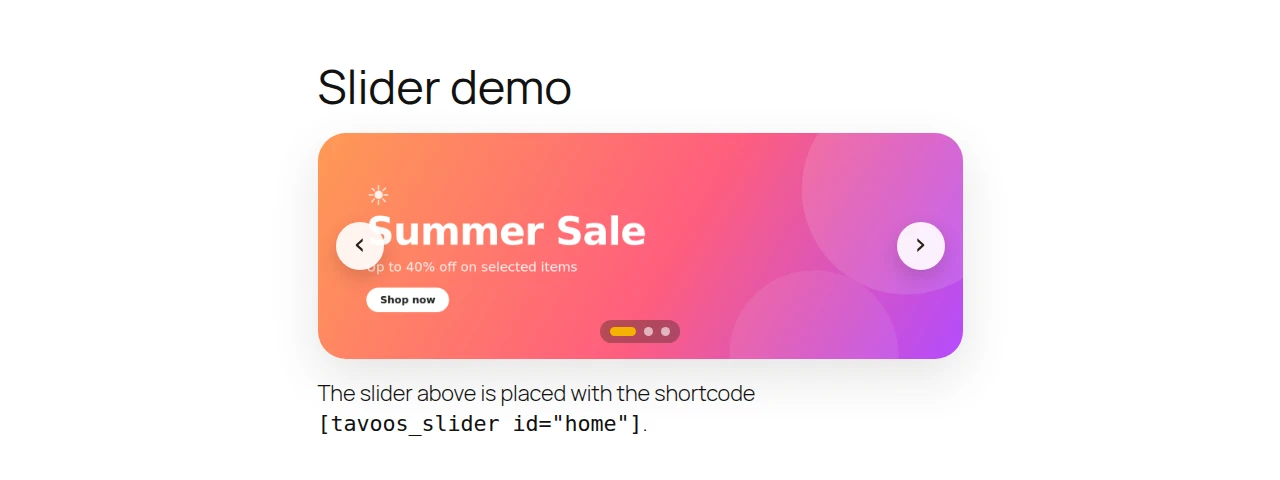
افزونه کاروسل تصویر طاووس در مخزن رسمی وردپرس منتشر شده است و میتوانید آن را رایگان از این مخزن دانلود و نصب کنید.
کاروسل تصویر طاووس چیست؟
کاروسل تصویر طاووس (Tavoos Image Carousel) یک افزونه اسلایدر وردپرس رایگان و متنباز برای ساخت اسلایدر تصویر است. آن را مهدی حبیبی، بنیانگذار طاووس وب، نوشته و با مجوز GPL-2.0-or-later در گیتهاب منتشر کرده است. نسخهٔ فعلی ۲.۱.۰ است و روی وردپرس ۵.۸ به بالا و PHP ۷.۴ به بالا کار میکند.
[tavoos_slider] است. اگر نسخهٔ قبلی را نصب کردهاید، ابتدا پشتیبان بگیرید و انتقال را روی محیط آزمایشی بررسی کنید. تا نسخهٔ قدیمی فعال باشد، نسخهٔ جدید ممکن است اجرا یا مهاجرت نکند؛ پس از غیرفعالکردن نسخهٔ قدیمی، انتقال و شورتکدها را کنترل کنید و فقط بعد از تأیید نتیجه آن را حذف کنید.ایدهٔ اصلی افزونه ساده است: هر «اسلایدر» یک جایگاه در سایت است (مثلاً صفحهٔ اصلی یا صفحهٔ فروشگاه) و تنظیمات ظاهری خودش را دارد. «اسلایدها» را هم مثل نوشتهها میسازید و شما مشخص میکنید هر اسلاید در کدام اسلایدر نمایش داده شود. یک اسلاید میتواند همزمان در چند اسلایدر باشد.
چرا سبک بودن افزونه اسلایدر وردپرس مهم است؟
اسلایدر معمولاً اولین و بزرگترین چیزی است که کاربر بالای صفحه میبیند. یعنی مستقیم روی معیار LCP (زمان نمایش بزرگترین بخش صفحه) در Core Web Vitals گوگل اثر میگذارد. اگر افزونهٔ اسلایدر سنگین باشد یا تصویر اول را دیر لود کند، هم کاربر منتظر میماند و هم نمرهٔ سرعت سایت پایین میآید.
کاروسل تصویر طاووس برای این مشکل سه کار انجام میدهد:
- تصویر اسلاید اول با
fetchpriority="high"و بقیه با اولویت پایین لود میشوند؛ این ویژگی راهنمای اولویت مرورگر است و ترتیب قطعی دریافت یا بهترشدن LCP را تضمین نمیکند. - افزونه فایل JavaScript را فقط در صفحههایی بارگذاری میکند که واقعاً اسلایدر دارند.
- در نسخهٔ ۲.۱.۰، مجموع فایلهای CSS و JavaScript بخش سایت ۷٬۲۳۱ بایت، حدود ۷٫۲ کیلوبایت پیش از فشردهسازی انتقال است و به jQuery یا هیچ کتابخانهٔ دیگری وابسته نیست. این عدد اندازهٔ فایلهای خام است، نه حجم انتقال فشرده یا کل بستهٔ نصب.
اگر سایتتان کند است، اسلایدر فقط یکی از عاملهاست؛ بقیهٔ عاملها را در راهنمای جامع بهینهسازی سرعت وردپرس توضیح دادهایم.
امکانات کاروسل تصویر طاووس
برای صفحهٔ اصلی، فروشگاه و بنر تبلیغاتی، هر کدام یک اسلایدر با تنظیمات جدا.
برای هر اسلاید یک تصویر عمودی یا مربعی مخصوص موبایل بگذارید تا متن بنر در گوشی ریز نشود.
نسبت دسکتاپ (مثل ۱۶۰۰×۵۶۰) و موبایل (مثل مربع یا ۴:۵) را جدا انتخاب کنید.
داخل کادر، عریض (۱۴۴۰ پیکسل) و تمام عرض صفحه.
لغزش (Slide) و محو شدن (Fade)، با پخش خودکار و مدت نمایش قابل تنظیم. برای بنرهای طولانی یا حساس به حرکت، پخش خودکار را خاموش کنید؛ توقف با هاور یا فوکوس جای کنترل توقف دائمی برای همهٔ کاربران را نمیگیرد.
جهت حرکت، فلشها، کشیدن با انگشت و کلیدهای کیبورد با جهت صفحه هماهنگ میشوند.
کشیدن با انگشت، کنترل با کیبورد، برچسبهای ARIA و احترام به تنظیم «کاهش حرکت» سیستمعامل.
روی هاور ماوس، فوکوس کیبورد و وقتی تب مرورگر باز نیست، پخش خودکار متوقف میشود.
زبان پنل به موجودبودن و نصب بستهٔ ترجمهٔ فارسی بستگی دارد؛ پشتیبانی RTL با ترجمهٔ همهٔ برچسبها یکسان نیست. افزونه از JPG، PNG، WEBP و GIF متحرک پشتیبانی میکند.
نصب افزونه اسلایدر وردپرس کاروسل تصویر طاووس
- دانلود فایل افزونهفایل افزونه را از مخزن رسمی وردپرس یا لینک دانلود مستقیم طاووس وب دانلود کنید. فایل zip را باز نکنید.
- بارگذاری در وردپرسدر پیشخوان به «افزونهها ← افزودن افزونه ← بارگذاری افزونه» بروید و فایل zip را انتخاب کنید.
- نصب و فعالسازیروی «هماکنون نصب کن» و بعد «فعالسازی» بزنید.
- منوی جدیدافزونه منوی «اسلایدرها» را به پیشخوان اضافه میکند. در صفحهٔ افزونهها هم کنار نام کاروسل تصویر طاووس لینک «مدیریت اسلایدرها» را میبینید.
تصویرهای این آموزش را از پیشخوان انگلیسی گرفتهایم. اگر بستهٔ ترجمهٔ فارسی برای نسخهٔ نصبشده موجود و دریافت شده باشد، برچسبهای ترجمهشده فارسی نمایش داده میشوند. صفحهٔ رسمی افزونه آن را آمادهٔ ترجمه معرفی میکند.
مرحله ۱: ساخت اسلایدر
به «اسلایدرها ← مدیریت اسلایدرها» بروید. در فرم «ساخت اسلایدر جدید» یک نام وارد کنید، مثلاً «اسلایدر صفحه اصلی». نامک (Slug) شناسهای است که در شورتکد استفاده میشود؛ اگر خالی بماند، وردپرس از روی نام میسازدش. پیشنهاد ما یک نامک کوتاه انگلیسی مثل home یا shop-banner است.
تنظیمات ظاهری را همینجا انتخاب کنید و روی دکمهٔ ساخت بزنید. در جدول کنار فرم، ستون کد نمایش شورتکد آمادهٔ هر اسلایدر را نشان میدهد.
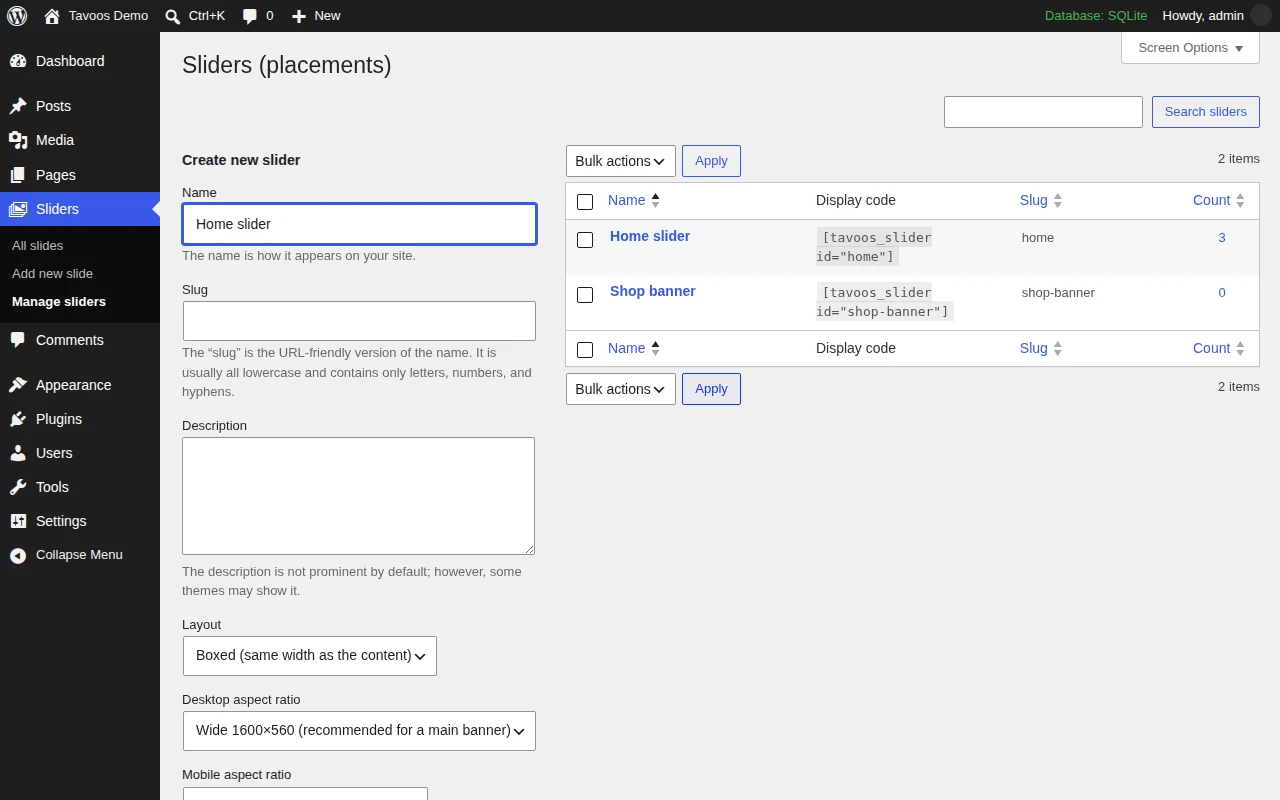
مرحله ۲: تنظیمات اسلایدر
برای تغییر تنظیمات بعداً، روی نام اسلایدر کلیک کنید. شورتکد اسلایدر را بالای همین صفحه هم میبینید. این تنظیمات برای هر اسلایدر جداست:
| تنظیم | گزینهها | پیشفرض |
|---|---|---|
| چیدمان | داخل کادر، عریض (۱۴۴۰px)، تمام عرض | داخل کادر |
| نسبت ابعاد دسکتاپ | ۱۶۰۰×۵۶۰، ۱۹۲۰×۶۰۰، ۱۶:۹، ۱۲۰۰×۴۰۰، ۱۲۰۰×۲۵۰، ۴:۳، مربع | ۱۶۰۰×۵۶۰ |
| نسبت ابعاد موبایل | مربع، عمودی ۴:۵، ۱۶:۹، مثل دسکتاپ | مربع |
| مدت نمایش هر اسلاید | ۱ تا ۳۰ ثانیه | ۵ ثانیه |
| پخش خودکار | فعال، غیرفعال | فعال |
| افکت | لغزش، محو شدن | لغزش |
| گردی گوشهها | ۰ تا ۶۰ پیکسل | ۲۸ |
| فلشها و نقطهها | نمایش، مخفی | نمایش |
| سایه | دارد، ندارد | دارد |
| فاصله از بالا و پایین | ۰ تا ۱۲۰ پیکسل | ۰ |
| رنگ اصلی | هر رنگ (نقطهٔ فعال و هاور فلشها) | #f5b301 |
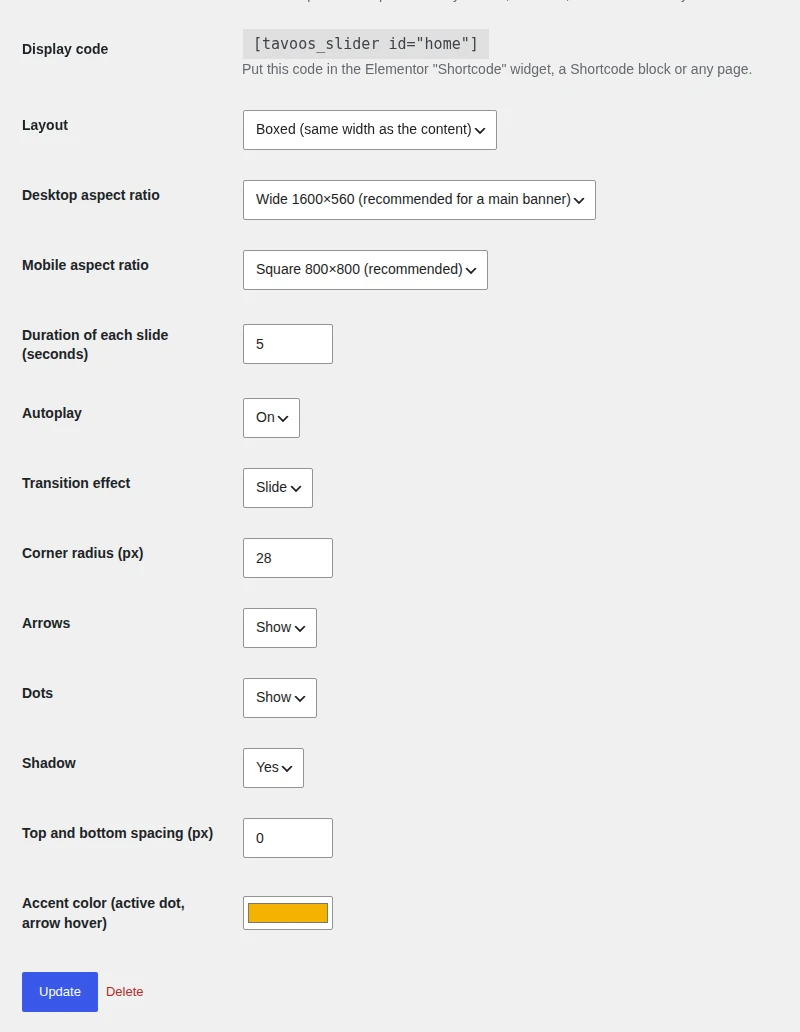
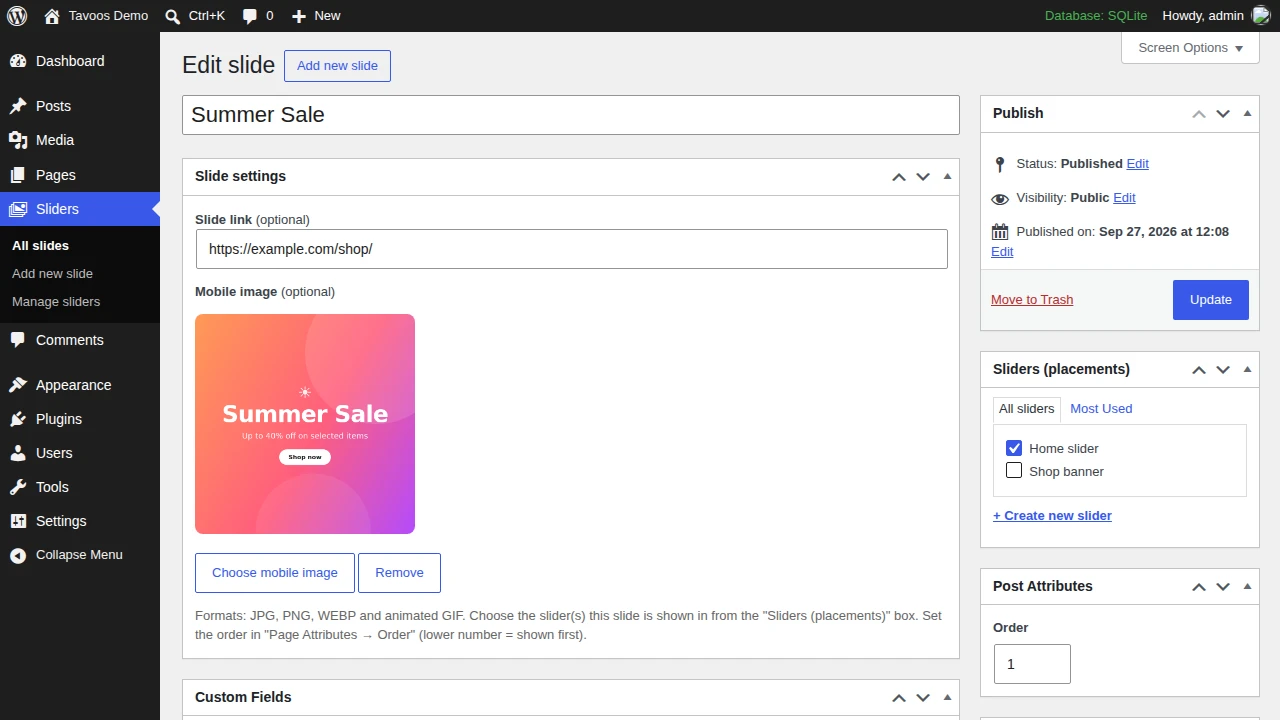
مرحله ۳: افزودن اسلاید
به «اسلایدرها ← افزودن اسلاید» بروید و این بخشها را پر کنید:
- عنوان: فقط برای مدیریت است و بهعنوان متن جایگزین (alt) تصویر هم استفاده میشود؛ پس یک عنوان توصیفی بنویسید، مثل «تخفیف پاییزه لوازم خانگی».
- تصویر اسلاید (دسکتاپ): آن را از کادر «تصویر اسلاید» کنار صفحه انتخاب کنید. اسلاید بدون این تصویر نمایش داده نمیشود.
- تصویر موبایل (اختیاری): با دکمهٔ «انتخاب تصویر موبایل». اگر خالی بماند، افزونه همان تصویر دسکتاپ را در موبایل هم نشان میدهد.
- لینک اسلاید (اختیاری): آدرسی که با کلیک روی اسلاید باز میشود.
- اسلایدرها (جایگاهها): تیک اسلایدری را بزنید که این اسلاید باید در آن باشد. میتوانید چند اسلایدر را تیک بزنید.
- ترتیب: در کادر «ویژگیها»، عدد کمتر یعنی اسلاید جلوتر میآید.
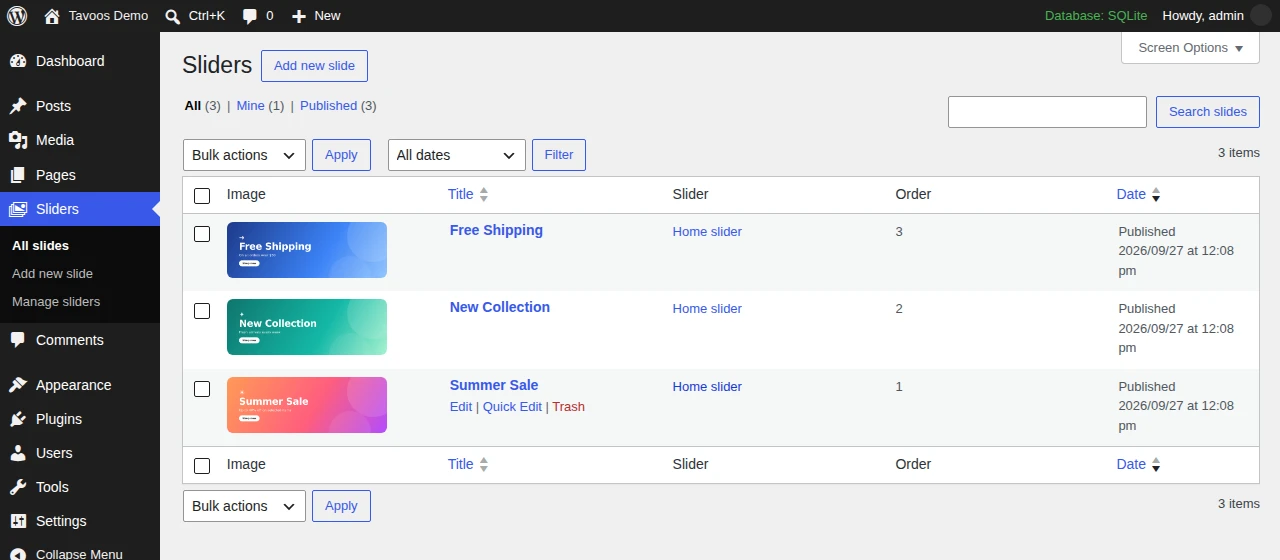
بعد از انتشار، همهٔ اسلایدها را با پیشنمایش تصویر، اسلایدر و ترتیب در «اسلایدرها ← همه اسلایدها» میبینید. هر اسلایدر حداکثر ۳۰ اسلاید نمایش میدهد.
مرحله ۴: نمایش اسلایدر در سایت
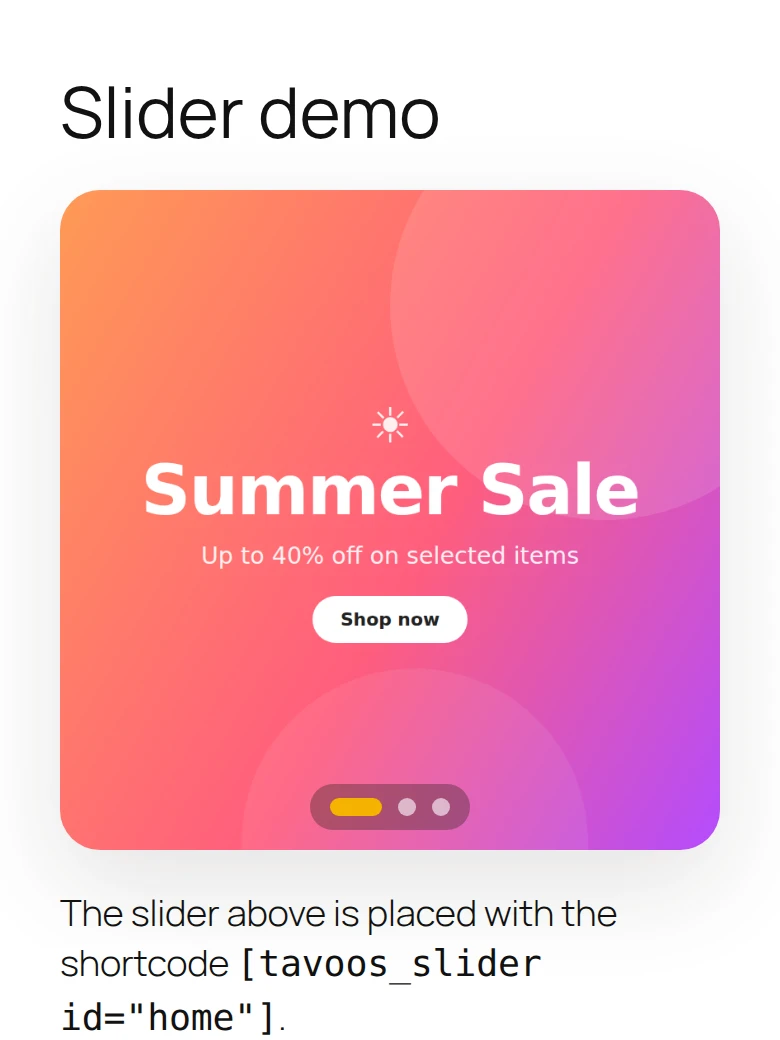
مهمترین مزیت یک افزونه اسلایدر وردپرس مبتنی بر شورتکد این است که به قالب یا صفحهساز خاصی وابسته نیست. شورتکد اسلایدر را از ستون «کد نمایش» کپی کنید و هر جا که میخواهید بگذارید. برای اسلایدری با نامک home:
[tavoos_slider id="home"]- المنتور: ابزارک «کد کوتاه» (Shortcode) را در بخش موردنظر بکشید و کد را داخلش بچسبانید.
- ویرایشگر بلوک (گوتنبرگ): بلوک «کد کوتاه» را اضافه کنید.
- ابزارکها: ابزارک «کد کوتاه» یا «متن» در «نمایش ← ابزارکها».
- داخل فایل قالب: با کد PHP زیر.
<?php echo do_shortcode( '[tavoos_slider id="home"]' ); ?>شورتکد اصلی افزونه [tavoos_slider id="نامک"] است. اگر قبلاً نسخهٔ قدیمی (مکس اسلایدر ۱.x یا اسلایدر سپنتا) را داشتهاید، بعد از نصب نسخهٔ جدید، افزونه اطلاعات را خودکار منتقل میکند و شورتکدهای قبلی هم در صفحهها کار میکنند:
| شورتکد | کاربرد |
|---|---|
[tavoos_slider id="نامک"] | نمایش اسلایدر با نامک مشخص (شورتکد اصلی) |
[sp_slider id="نامک"] و [max_slider id="نامک"] | شورتکدهای نسخهٔ قدیمی؛ فقط در سایتهایی که از نسخهٔ قبلی آمدهاند |
[sp_home_slider] | شورتکد قدیمی اسلایدر با نامک home؛ فقط در سایتهایی که از نسخهٔ قبلی آمدهاند |
ابعاد پیشنهادی تصاویر
| کاربرد | دسکتاپ | موبایل |
|---|---|---|
| بنر اصلی صفحه (داخل کادر) | ۱۶۰۰×۵۶۰ | ۸۰۰×۸۰۰ |
| اسلایدر تمام عرض | ۱۹۲۰×۶۰۰ | ۸۰۰×۱۰۰۰ |
| بنر باریک تبلیغاتی | ۱۲۰۰×۲۵۰ | ۸۰۰×۸۰۰ |
در هر افزونه اسلایدر وردپرس، کیفیت نهایی به تصویرها بستگی دارد. در کاروسل تصویر طاووس تصویر بهصورت cover در کادر قرار میگیرد؛ یعنی اگر نسبت عکس با نسبت اسلایدر فرق داشته باشد، لبههایش بریده میشود. متن و دکمههای مهم بنر را از لبهها دور نگه دارید و برای سرعت بهتر، خروجی WebP یا فرمت مناسب دیگر را با مبدأ مقایسه کنید. ۲۰۰ کیلوبایت سقف عمومی نیست؛ ابعاد نمایش، جزئیات و خوانایی نوشته را همراه حجم بسنجید.
سفارشیسازی ظاهر افزونه اسلایدر وردپرس با CSS
اول از تنظیمات خود اسلایدر استفاده کنید. نمونهٔ زیر برای بازنویسی عمدی مقادیر همان چیدمان است؛ اگر متغیرها در style خود عنصر نوشته شده باشند، قاعدهٔ معمولی فایل CSS بر آنها غلبه نمیکند. !important در این مثال محدود به همین متغیرهاست و تغییرات بعدی پنل را هم میپوشاند؛ پس از پایان نیاز، قاعده را بردارید. کلاسهای اصلی .tavoos-slider، .tavoos-slide، .tavoos-slider__nav و .tavoos-slider__dots هستند. هر اسلایدر کلاس چیدمان (tavoos-slider--boxed، --wide یا --full) و کلاس افکت (tavoos-slider--slide یا --fade) هم دارد. متغیرهای CSS اینها هستند:
/* گوشههای صاف و رنگ اصلی بنفش فقط برای اسلایدرهای تمام عرض */
.tavoos-slider--full {
--tavoos-radius: 0px !important; /* گردی گوشهها */
--tavoos-gap: 24px !important; /* فاصله از بالا و پایین */
--tavoos-accent: #5f01af !important; /* رنگ نقطهٔ فعال و هاور فلشها */
}
/* نسبت ابعاد: --tavoos-rd برای دسکتاپ و --tavoos-rm برای موبایل */
.tavoos-slider--boxed { --tavoos-rd: 16/9 !important; }اگر اسلایدر را بعد از لود صفحه با AJAX اضافه میکنید (مثلاً داخل یک پاپآپ)، در صفحهای که فایل JavaScript افزونه بارگذاری شده است، بعد از درج محتوای جدید این تابع را صدا بزنید تا اسلایدر فعال شود:
window.tavoosSliderInit();رفع مشکلات رایج افزونه اسلایدر وردپرس
بیشتر مشکلاتی که با یک افزونه اسلایدر وردپرس پیش میآید، به تنظیمات اسلاید یا کش سایت برمیگردد.
اسلایدر نمایش داده نمیشود: نامک داخل شورتکد را با ستون «کد نمایش» مقایسه کنید. اسلایدها باید منتشر شده باشند، تصویر اسلاید داشته باشند و تیک همان اسلایدر در کادر «اسلایدرها (جایگاهها)» زده شده باشد. اگر افزونهٔ کش دارید، کش را پاک کنید.
چیدمان تمام عرض اسکرول افقی میسازد: در بعضی قالبها عرض نوار اسکرول باعث این مشکل میشود. به بخش والد اسلایدر (مثلاً بخش المنتور) overflow-x: hidden بدهید یا از چیدمان «عریض» استفاده کنید.
فلشها و پخش خودکار کار نمیکنند: این امکانات فقط وقتی فعال میشوند که اسلایدر حداقل دو اسلاید با تصویر داشته باشد.
اگر مشکل دیگری دیدید یا پیشنهادی دارید، آن را در بخش Issues گیتهاب مطرح کنید.
افزونههای رایگان دیگر طاووس وب را در صفحهٔ افزونههای رایگان وردپرس ببینید.
اسلایدر فقط شروع کار استاگر سایتی میخواهید که هم سریع باشد و هم بنرهایش در موبایل درست دیده شوند، طاووس وب سایت فروشگاهی و شرکتی شما را از صفر طراحی میکند.
مشاورهٔ رایگان طراحی سایتسؤالات متداول کاروسل تصویر طاووس
کاروسل تصویر طاووس رایگان است؟
بله. این افزونه اسلایدر وردپرس کاملاً رایگان و متنباز است و با مجوز GPL-2.0-or-later در گیتهاب منتشر شده است.
کاروسل تصویر طاووس را از کجا دانلود کنم؟
نسخهٔ منتشرشده را از مخزن رسمی وردپرس دریافت کنید؛ لینک رسمی و دانلود طاووس وب در کادر بالای صفحه هستند. نسخهٔ این آموزش ۲٫۱٫۰ است.
کاروسل تصویر طاووس با المنتور کار میکند؟
بله. کافی است ابزارک «کد کوتاه» المنتور را بکشید و شورتکد اسلایدر را داخلش بگذارید. با گوتنبرگ، ابزارکها و فایلهای قالب هم کار میکند.
میشود برای موبایل تصویر جدا گذاشت؟
بله. هر اسلاید یک فیلد اختیاری «تصویر موبایل» دارد و نسبت ابعاد موبایل هم در تنظیمات هر اسلایدر جدا انتخاب میشود.
کاروسل تصویر طاووس سایت را کند میکند؟
بار فایلهای افزونه کم است، اما اثر آن بر سرعت به تصاویر، قالب و شرایط صفحه بستگی دارد. در نسخهٔ ۲.۱.۰، مجموع CSS و JavaScript بخش سایت حدود ۷٫۲ کیلوبایت خام است؛ اسکریپت فقط در صفحههای دارای اسلایدر بارگذاری میشود و تصویر اول اولویت بالایی دارد. نتیجه را در همان صفحه اندازهگیری کنید.
هر اسلایدر چند اسلاید میتواند داشته باشد؟
هر اسلایدر حداکثر ۳۰ اسلاید را به ترتیب فیلد «ترتیب» نمایش میدهد.
کاروسل تصویر طاووس برای سایتهای فارسی مناسب است؟
بله. جهت راستچین بهصورت خودکار تشخیص داده میشود و رابط آمادهٔ ترجمه است؛ فارسیشدن برچسبها به بستهٔ ترجمهٔ موجود بستگی دارد.
