آموزش طراحی سایت و برنامهنویسی وب
آموزش نصب وردپرس روی لوکال هاست با XAMPP؛ قدمبهقدم (۱۴۰۵)

- لوکال هاست یعنی اجرای یک سرور کوچک روی کامپیوتر خودتان؛ برای یادگیری، تست قالب و افزونه بدون خرید هاست عالی است.
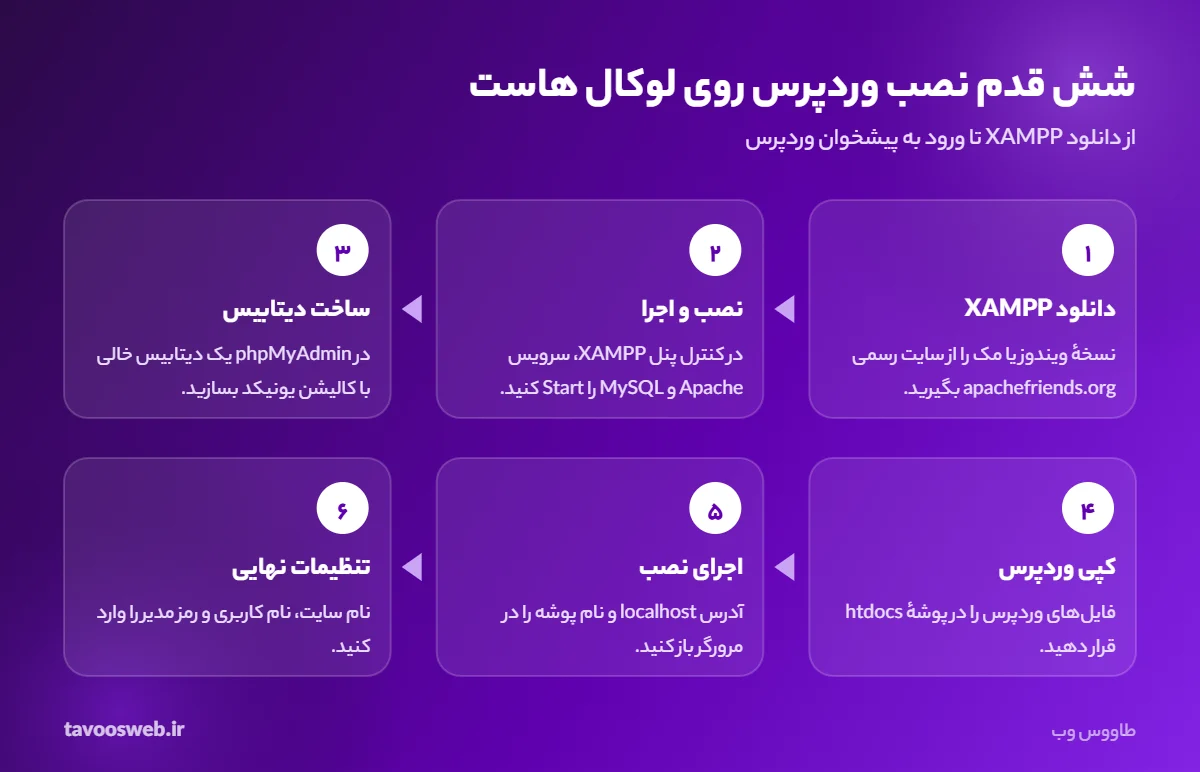
- با XAMPP در حدود ۱۵ دقیقه وردپرس را نصب میکنید: Apache و MySQL را روشن کنید، دیتابیس بسازید، وردپرس را در htdocs بگذارید و نصب را اجرا کنید.
- اطلاعات دیتابیس در XAMPP معمولاً این است: کاربر
root، رمز خالی، میزبانlocalhost. - رایجترین خطاها (اشغال بودن پورت ۸۰، خاموش شدن MySQL و محدودیت آپلود) با چند تغییر ساده رفع میشوند.
اگر تازه میخواهید وردپرس را یاد بگیرید، یا قبل از تغییر روی سایت اصلی میخواهید یک قالب و افزونهٔ جدید را امتحان کنید، بهترین کار نصب وردپرس روی لوکال هاست است. در این آموزش با نرمافزار رایگان XAMPP، قدمبهقدم وردپرس را روی کامپیوتر خودتان نصب میکنیم؛ بدون خرید دامنه و هاست و حتی بدون اینترنت (بعد از دانلود فایلها).
لوکال هاست چیست و چرا به آن نیاز داریم؟
وردپرس برای اجرا به یک وبسرور (مثل Apache)، زبان PHP و یک پایگاه داده (MySQL یا MariaDB) نیاز دارد. روی هاست واقعی اینها را شرکت هاستینگ فراهم میکند. لوکال هاست (Localhost) یعنی همین محیط را روی کامپیوتر خودتان شبیهسازی کنید تا سایت فقط برای شما و روی همان سیستم قابل مشاهده باشد. آدرس این محیط در مرورگر همیشه http://localhost است.
قبل از خرید هاست، کار با پیشخوان، قالب و افزونهها را تمرین کنید.
بهروزرسانیها و تغییرات بزرگ را اول روی نسخهٔ لوکال امتحان کنید، نه روی سایت اصلی.
تغییرات فوراً دیده میشوند و نیازی به آپلود فایل نیست.
بعد از نصب، برای کار روی سایت به اینترنت نیاز ندارید.
پیشنیازهای نصب وردپرس روی لوکال هاست
طبق صفحهٔ رسمی الزامات وردپرس، برای نسخههای جدید این موارد توصیه میشود. نسخههای فعلی XAMPP همهٔ آنها را با هم نصب میکنند، پس لازم نیست جداگانه نصبشان کنید:
| مورد | نسخهٔ توصیهشده | توضیح |
|---|---|---|
| PHP | 8.3 یا بالاتر | زبان برنامهنویسی وردپرس |
| پایگاه داده | MySQL 8.0+ یا MariaDB 10.11+ | XAMPP بهجای MySQL از MariaDB استفاده میکند که کاملاً سازگار است |
| وبسرور | Apache یا Nginx | در XAMPP، Apache نصب میشود |
| فضای خالی | حدود ۱ گیگابایت | برای XAMPP، وردپرس و چند افزونه |
چکلیست قبل از شروع
هر مورد را که آماده کردید تیک بزنید:
مرحلهٔ ۱ و ۲: دانلود، نصب و اجرای XAMPP
- دانلودبه سایت رسمی
apachefriends.orgبروید و نسخهٔ مناسب سیستمعامل خود (Windows، macOS یا Linux) را دانلود کنید. همیشه جدیدترین نسخه را بگیرید تا PHP بهروز داشته باشید. - نصبفایل را اجرا کنید. در صفحهٔ انتخاب اجزا، Apache، MySQL، PHP و phpMyAdmin حتماً انتخاب باشند؛ بقیه اختیاری است. مسیر پیشفرض
C:\xamppرا تغییر ندهید (نصب در Program Files ممکن است مشکل دسترسی ایجاد کند). - اجراکنترل پنل XAMPP را باز کنید و جلوی Apache و MySQL روی دکمهٔ Start بزنید. اگر پسزمینهٔ نام هر دو سبز شد، سرور آماده است.
- تستدر مرورگر آدرس
http://localhostرا باز کنید. اگر صفحهٔ خوشآمدگویی XAMPP را دیدید، همهچیز درست کار میکند.
هشدار ویندوز: اگر هنگام Start، فایروال ویندوز پیغام داد، دسترسی را فقط برای شبکههای خصوصی (Private) مجاز کنید. اگر آنتیویروس هشدار داد، پوشهٔ xampp را به استثناها اضافه کنید.
مرحلهٔ ۳: ساخت دیتابیس در phpMyAdmin
وردپرس همهٔ نوشتهها، تنظیمات و کاربران را در دیتابیس ذخیره میکند؛ پس قبل از نصب باید یک دیتابیس خالی بسازیم:
- باز کردن phpMyAdminآدرس
http://localhost/phpmyadminرا باز کنید (یا در کنترل پنل XAMPP جلوی MySQL روی Admin بزنید). - دیتابیس جدیداز منوی بالا وارد تب Databases شوید.
- نام و کالیشنیک نام انگلیسی و بدون فاصله مثل
wp_localبنویسید و از لیست کنارشutf8mb4_unicode_ciرا انتخاب کنید تا متن فارسی و ایموجیها درست ذخیره شوند. سپس روی Create بزنید.
نکته: در XAMPP نیازی به ساخت کاربر جدید دیتابیس نیست. کاربر پیشفرض root است و رمز عبور ندارد. این تنظیم فقط برای کامپیوتر شخصی مناسب است و هرگز روی هاست واقعی از آن استفاده نکنید.
مرحلهٔ ۴: کپی فایلهای وردپرس در پوشهٔ htdocs
آخرین نسخهٔ وردپرس را از fa.wordpress.org (نسخهٔ فارسی) یا wordpress.org دانلود کنید. فایل zip را باز کنید و پوشهٔ wordpress را به مسیر زیر منتقل کنید. میتوانید نام پوشه را به نام پروژه تغییر دهید؛ مثلاً mysite:
C:\xampp\htdocs\mysite\      ← ویندوز
/Applications/XAMPP/htdocs/mysite/   ← مک
هر پوشهای که در htdocs بسازید، یک سایت جدا حساب میشود؛ پس میتوانید چند سایت وردپرسی را همزمان روی یک XAMPP داشته باشید (هر کدام با دیتابیس جداگانه).
مرحلهٔ ۵ و ۶: اجرای نصب وردپرس
آدرس http://localhost/mysite را در مرورگر باز کنید. نصبکنندهٔ وردپرس اجرا میشود. زبان را انتخاب کنید و در صفحهٔ اطلاعات دیتابیس، مقادیر زیر را وارد کنید:
| فیلد | مقدار در XAMPP | توضیح |
|---|---|---|
| نام پایگاه داده | wp_local | همان نامی که در phpMyAdmin ساختید |
| نام کاربری | root | کاربر پیشفرض XAMPP |
| رمز عبور | خالی بگذارید | در XAMPP رمز پیشفرض ندارد |
| میزبان پایگاه داده | localhost | تغییر ندهید |
| پیشوند جدول | wp_ یا یک پیشوند دلخواه | برای چند سایت در یک دیتابیس، پیشوند متفاوت بگذارید |
بعد از زدن «ارسال» و «راهاندازی نصب»، در صفحهٔ آخر عنوان سایت، نام کاربری مدیر، رمز عبور و ایمیل را وارد کنید. گزینهٔ «نمایش برای موتورهای جستوجو» اهمیتی ندارد، چون سایت لوکال اصلاً در اینترنت در دسترس نیست. روی «نصب وردپرس» بزنید و تمام! حالا از آدرس http://localhost/mysite/wp-admin وارد پیشخوان میشوید.
قدم بعدی: اگر نمیدانید بعد از نصب از کجا شروع کنید، آموزش ساخت سایت با وردپرس از صفر مسیر انتخاب قالب، ساخت صفحات و افزونههای ضروری را قدمبهقدم توضیح داده است.
رفع خطاهای رایج نصب وردپرس روی XAMPP
۱. Apache روشن نمیشود (پورت ۸۰ اشغال است)
اگر Apache بعد از Start بلافاصله خاموش شد و در لاگ پیغام Port 80 in use دیدید، برنامهٔ دیگری (مثل IIS، VMware یا نرمافزارهای قدیمی تماس تصویری) از پورت ۸۰ استفاده میکند. سادهترین راه، تغییر پورت Apache است. در کنترل پنل روی Config جلوی Apache بزنید، فایل httpd.conf را باز کنید و این دو خط را تغییر دهید:
Listen 8080
ServerName localhost:8080
Apache را دوباره Start کنید. از این به بعد آدرس سایت http://localhost:8080/mysite خواهد بود.
۲. خطای MySQL shutdown unexpectedly
این خطا معمولاً به دو دلیل است: یک سرویس MySQL دیگر روی پورت ۳۳۰۶ در حال اجراست، یا کامپیوتر ناگهانی خاموش شده و فایلهای دیتابیس آسیب دیدهاند. اول در Services ویندوز بررسی کنید سرویس MySQL دیگری فعال نباشد. اگر مشکل از آسیب فایلها بود، قبل از هر کاری از پوشهٔ xampp\mysql\data یک نسخهٔ پشتیبان کامل بگیرید و بعد سراغ راهحلها بروید؛ هرگز فایلهای این پوشه را بدون بکاپ حذف نکنید.
۳. خطای «در برقراری ارتباط با پایگاه داده خطایی رخ داده است»
یعنی وردپرس نمیتواند به دیتابیس وصل شود. مطمئن شوید MySQL روشن است و نام دیتابیس، کاربر و رمز در فایل wp-config.php درست است:
define( 'DB_NAME', 'wp_local' );
define( 'DB_USER', 'root' );
define( 'DB_PASSWORD', '' );
define( 'DB_HOST', 'localhost' );
۴. خطای حجم زیاد هنگام آپلود قالب یا افزونه
اگر هنگام نصب قالب پیغام «فایل آپلودشده از حداکثر اندازهٔ مجاز بیشتر است» دیدید، در کنترل پنل XAMPP روی Config جلوی Apache و سپس PHP (php.ini) بزنید، این مقادیر را پیدا و تغییر دهید و Apache را ریاستارت کنید:
upload_max_filesize = 128M
post_max_size = 128M
memory_limit = 256M
max_execution_time = 300جایگزینهای XAMPP برای لوکال هاست وردپرس
XAMPP محبوبترین گزینه است، اما تنها گزینه نیست. اگر فقط برای وردپرس لوکال هاست میخواهید، این ابزارها کار را سادهتر هم میکنند:
| ابزار | مناسب برای | ویژگی |
|---|---|---|
| XAMPP | ویندوز، مک و لینوکس | رایگان و همهکاره؛ برای یادگیری ساختار سرور عالی است |
| LocalWP | کسانی که فقط وردپرس کار میکنند | ساخت سایت وردپرسی با چند کلیک، بدون ساخت دستی دیتابیس |
| Laragon | کاربران ویندوز | سبک و سریع، با ساخت خودکار آدرسهایی مثل mysite.test |
| MAMP | کاربران مک | رابط ساده و نصب آسان روی macOS |
انتقال سایت از لوکال هاست به هاست واقعی
وقتی سایت روی کامپیوترتان آماده شد، میتوانید آن را به هاست منتقل کنید. سادهترین روش استفاده از افزونههای انتقال مثل Duplicator یا All-in-One WP Migration است که فایلها و دیتابیس را در یک بسته جمع میکنند و آدرسهای localhost را هم خودکار با دامنهٔ اصلی جایگزین میکنند. قبل از انتقال، راهنمای انتخاب هاست مناسب وردپرس را بخوانید و بعد از راهاندازی هم حتماً موارد چکلیست امنیت وردپرس را انجام دهید؛ مخصوصاً ساخت کاربر دیتابیس با رمز قوی.
نمیخواهید درگیر نصب و انتقال شوید؟طاووس وب سایت شما را روی هاست پرسرعت راهاندازی میکند؛ با طراحی حرفهای، سرعت بالا و سئو از روز اول. مشاورهٔ اولیه رایگان است.
مشاهدهٔ خدمات طراحی سایتسؤالات متداول نصب وردپرس روی لوکال هاست
آیا سایتی که روی لوکال هاست نصب میکنم در اینترنت دیده میشود؟
خیر. سایت لوکال فقط روی همان کامپیوتر و از آدرس localhost قابل مشاهده است و گوگل یا کاربران دیگر به آن دسترسی ندارند. برای انتشار باید آن را به هاست منتقل کنید.
نام کاربری و رمز دیتابیس در XAMPP چیست؟
بهطور پیشفرض نام کاربری root است و رمز عبور ندارد (فیلد رمز را خالی بگذارید). میزبان پایگاه داده هم localhost است.
XAMPP بهتر است یا LocalWP؟
اگر میخواهید ساختار سرور، phpMyAdmin و فایلهای پیکربندی را یاد بگیرید XAMPP مناسبتر است. اگر فقط سریع یک سایت وردپرسی تستی میخواهید، LocalWP کار را با چند کلیک انجام میدهد.
چرا Apache در XAMPP روشن نمیشود؟
در بیشتر موارد پورت ۸۰ توسط برنامهٔ دیگری مثل IIS یا VMware اشغال شده است. آن برنامه را ببندید یا در فایل httpd.conf پورت را به 8080 تغییر دهید و از آدرس localhost:8080 استفاده کنید.
آیا میتوانم چند سایت وردپرسی روی یک XAMPP داشته باشم؟
بله. برای هر سایت یک پوشهٔ جدا در htdocs و یک دیتابیس جدا در phpMyAdmin بسازید و نصب را برای هر کدام جداگانه اجرا کنید.
چطور سایت لوکال را به هاست منتقل کنم؟
سادهترین روش استفاده از افزونههایی مثل Duplicator یا All-in-One WP Migration است که از فایلها و دیتابیس یک بسته میسازند و آدرسهای localhost را با دامنهٔ اصلی جایگزین میکنند.