حتما شده که شما هم وارد سایت های مختلف بشید و بخش چت آنلاینشون رو ببینید. معمولا قسمت های چت آنلاین نیاز به یه نرم افزار یا محیط دیگه برای کنترل و مدیریت دارن که شما باید با هزینه های هنگفت راه اندازیشون کنید. خب حالا چی میشه که چت آنلاین شما همون واتس اپ شما باشه؟ تو این مقاله میخوایم آموزش اضافه کردن چت واتس اپ به سایت در وردپرس رو به شما ارائه بدیم تا بتونید خیلی راحت و مهم تر از همه رایگان این گزینه رو توی سایتتون داشته باشید.
دانلود و نصب افزونه
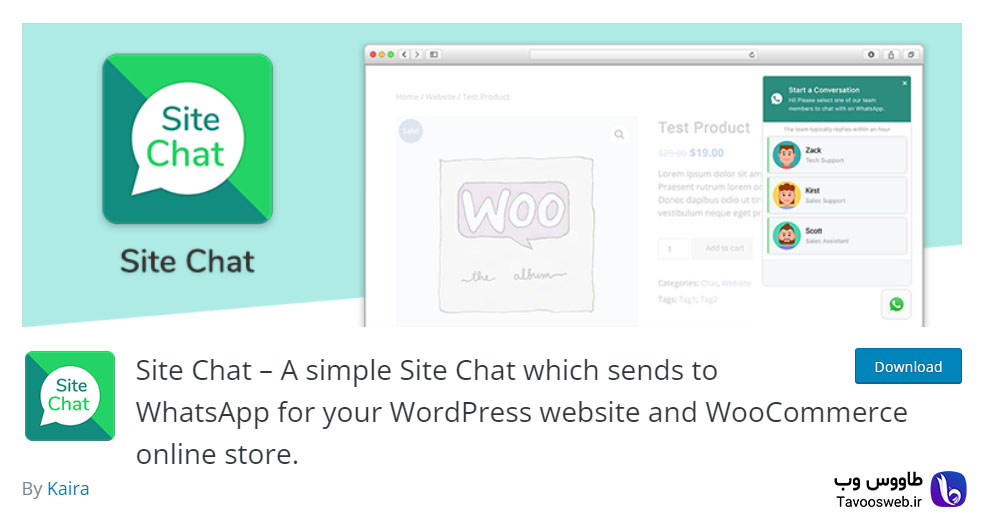
در مرحله اول نیاز داریم که ما افزونه مورد نیاز برای این کار رو دانلود کنیم. افزونه ای که میخوام بهتون معرفی کنم یه افزونه کاملا رایگانه به اسم Site Chat که توسط Kaira برنامه نویسی شده که یه دکمه چت خیلی جذاب رو به صفحه سایتتون اضافه میکنه.
بعد از دانلود افزونه یا سرج کردن عبارت Site chat by kaira در مخزن وردپرس باید روی دکمه نصب کلیک کنید تا افزونه روی سایتتون نصب بشه و در نهایت روی دکمه فعالسازی کنید.
راه اندازی اولیه
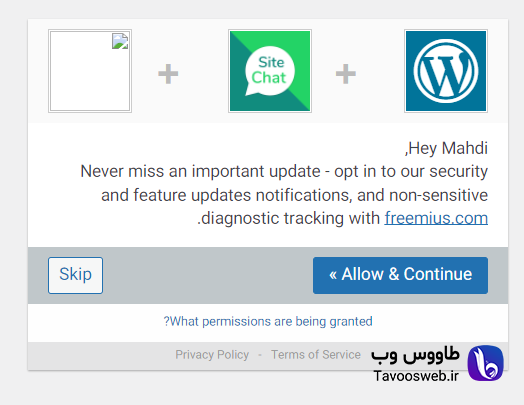
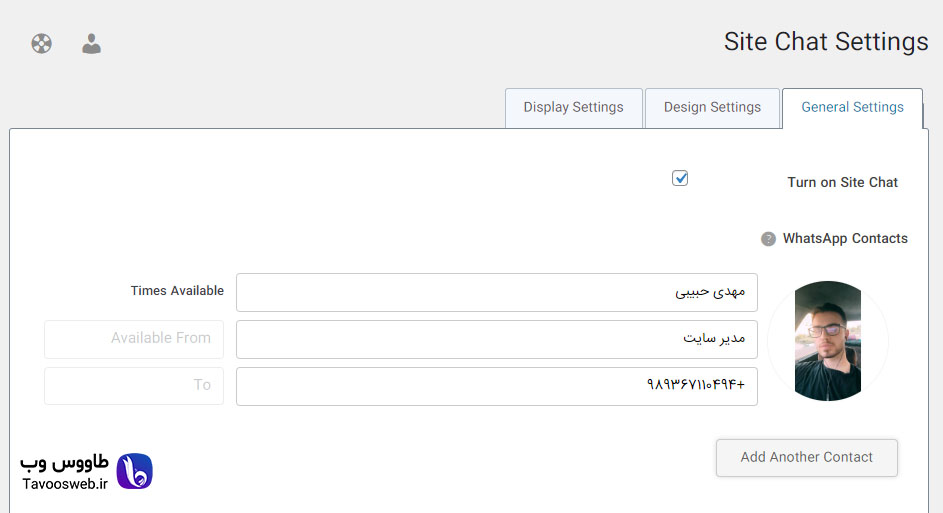
بعد از نصب و فعالسازی افزونه واتس اپ برای وردپرس، یه صفحه براتون باز میشه که ازتون میخواد یکسری دسترسی هارو به افزونه بدید و براتون نوتیفیکیشن ها و ایمیل های تبلیغاتی بفرسته که خب من روی دکمه Skip کلیک کردم. حالا صفحه General Setting برامون باز میشه. گزینه اول Turn on Site Chat هستش که اگه تیکش رو بزنیم چت واتس اپ رو برای سایتمون فعال میکنه.
افزودن کاربر پشتیبان
در بخش بعدی ما WhatsApp Contacts رو داریم که از این قسمت، میتونیم کاربران پشتیبان جدیدی رو به بخش چتمون اضافه کنیم. اولین فیلد Name رو داریم که نام کاربر پشتیبان هستش.
قسمت بعدی Position / Reply Time هستش که میتونید یک متن دلخواه داخلش بنویسید؛ خود افزونه بهتون پیشنهاد میده که سمت پشتیبان یا زمان پاسخگوییش رو بنویسید.
بعد از اون WhatsApp Number رو داریم که باید شماره واتس اپ کاربر رو داخلش بنویسیم. یه نکته داره اونم اینه که کد کشور رو هم حتما درج کنید که خب کد کشور ایران +98 هستش.
ما دکمه Upload Media رو هم داریم که میتونیم خیلی یه پروفایل کاربری برای کاربران پاسخگو تعریف کنیم که خیلی زیبا و مشابه خود واتس اپ بشه.
در آخر هم گزینه Add Another Contact رو داریم که به ما قابلیت این رو میده که کاربران دیگری رو به چت باکس خودمون اضافه کنیم
المان های چت باکس
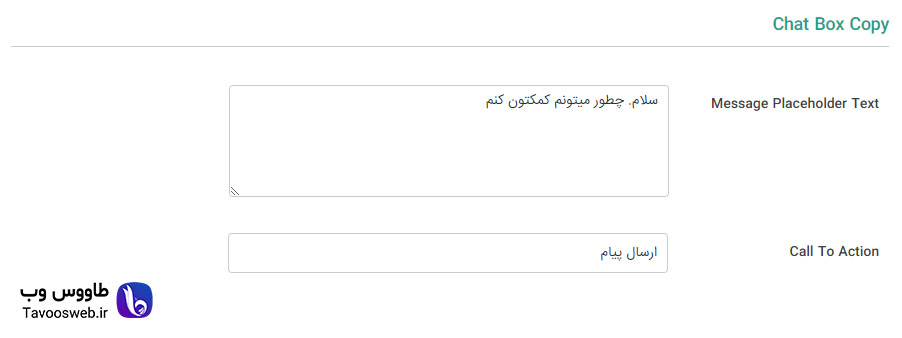
تو این بخش شما میتونید یه متن رو به عنوان PlaceHolder یا متن پیش فرض تعریف کنید که وقتی کاربر روی دکمه چت کلیک میکنه بهش نمایش داده بشه. در قسمت بعدی هم میتونید متن دکمه ثبت و ارسال رو اختصاصی سازی کنید.
دیزاین دکمه
حالا که شما دکمه چت آنلاین خودتون رو فعال کردید نوبت اینه که بهش رنگ و لعاب بدید و نسبت به نیاز خودتون و تم رنگی سایتتون طراحیش کنید.
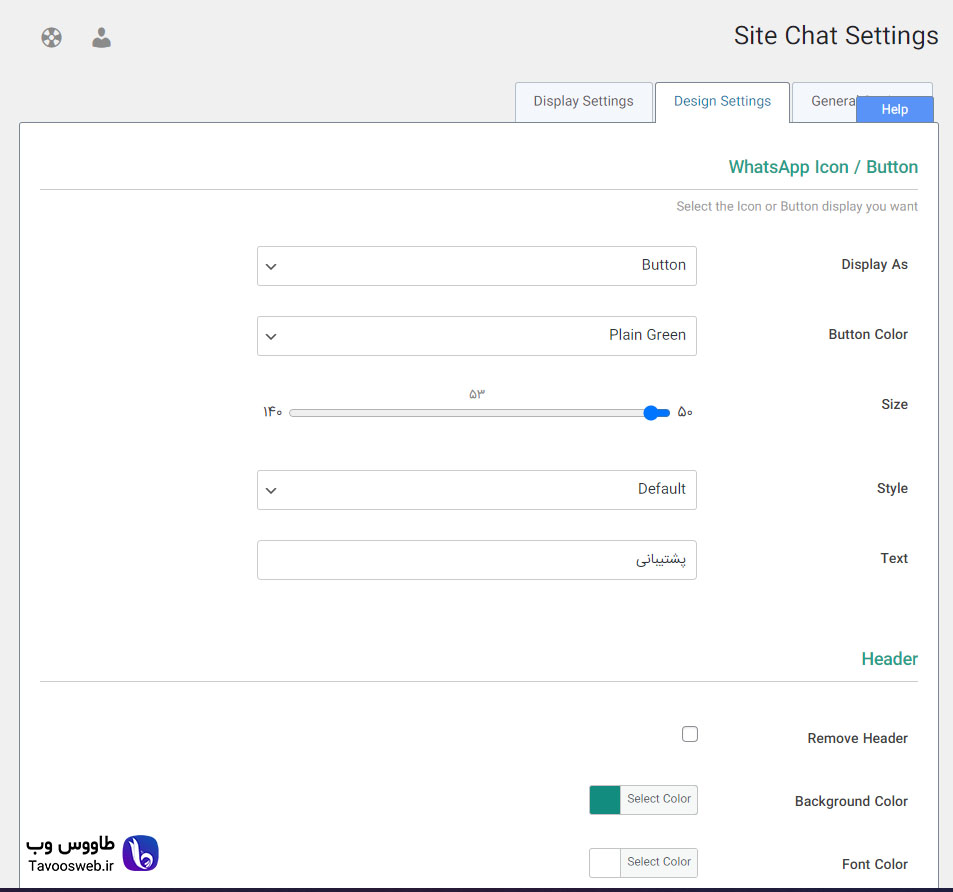
تو بخش اول که WhatsApp Icon / Button هست شما میتونید نحوه نمایش دکمه چتتون رو تغییر بدید و از آپشن های آماده شده توسط طراحان افزونه استفاده کنید. همچنین میتونید تم رنگی دکمتون رو از بین تم های رنگی فراهم شده انتخاب کنید.
حالا وقتشه که سایز دکمه رو مشخص کنید. بستگی به شیوه نمایشی که بالاتر مشخص کردید و همچنین سلیقه شخصیتون میتونید ابعاد دکمه رو تنظیم کنید. در نهایت هم میتونید از بین استایل های موجود به صورت مربع دورگرد، دایره و مربع ساده یکی رو انتخاب کنید.
دیزاین چت باکس
تو قسمت Header یه تیک وجود داره کا با فعال کردنش میتونید اطلاعات مربوط به پشتیبان رو مخفی کنید. بعد از اون هم که رنگ های پس زمینه و فونت هستش که میتونید به دلخواه تنظیمشون کنید.
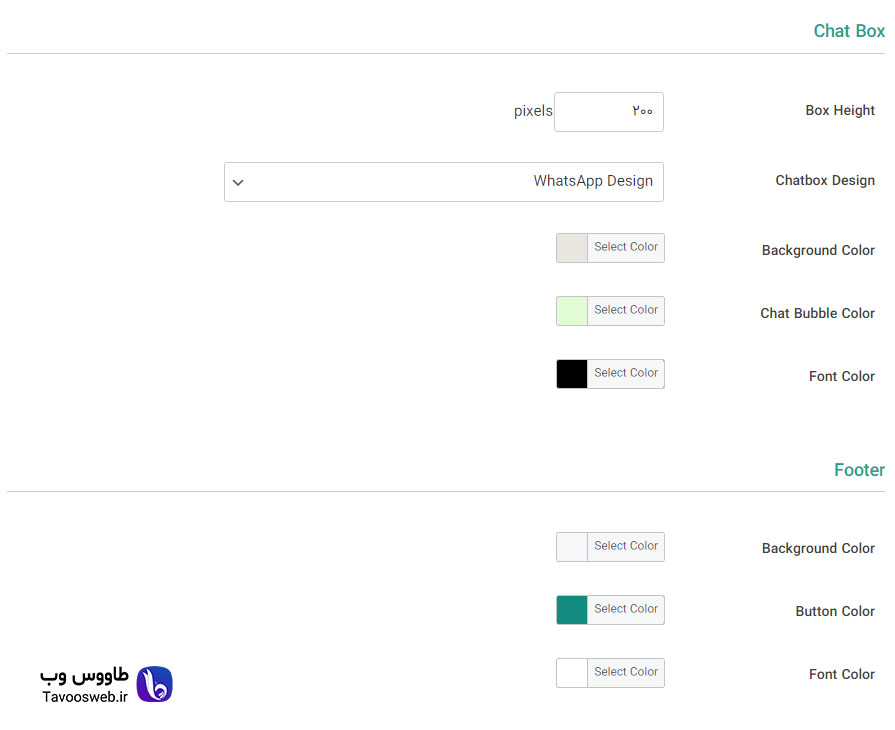
بعد از اینکه کارمون با هدر تموم شد میریم سراغ Chat Box و تنظیماتی که داره. اولین بخش ارتفاع چت باکس واتس اپ هستش که میتونید تنظیم کنید. بعد از تنظیم سایز وقتشه استایل چت باکس رو هم مشخص کنید و در نهایت به تنظیم رنگ های صفحه چت بپردازید.
در آخر هم تنظیمات Footer داریم که قابلیت های زیادی نداره فقط میتونید رنگاشو تنظیم کنید.
تنظیمات نمایش
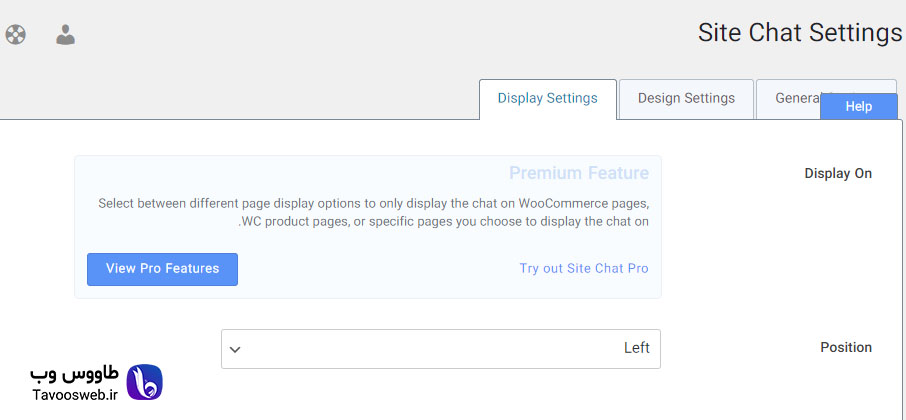
بعد از اینکه کارمون با چت باکس تموم شد وقتشه تنظیمات نهایی رو هم انجام بدیم و کارو تموم کنیم. برای اینکار به بخش Display Settings میریم و میبینیم که اکثر قابلیت هاش برای نسخه پرو هستش 🙁 اشکالی نداره با همین قابلیت های رایگانشم کارمون را میوفته.
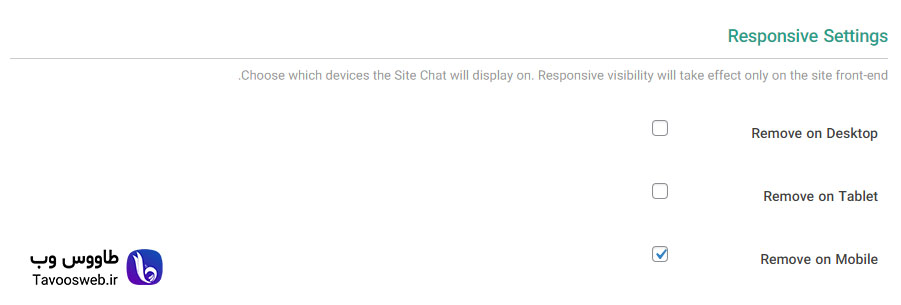
اول از همه Position رو مشخص میکنیم. در واقع میگیم که میخوایم دکمه چتمون سمت راست باشه یا چپ که بهش پوزیشن گفته میشه. در اخر هم سراغ Responsive Settings و تنظیمات ریسپانسیو افزونه میریم. تو این بخش میتونیم مشخص کنیم که این چت باکس ما روی چه دیوایس هایی نمایش داده بشه.
من بهتون پیشنهاد میکنم که این چت باکس رو توی موبایل غیر فعال کنید چون کاربرد خاصی نداره و کاربر رو اذیت میکنه ولی بازم انتخاب با خودتونه.
سخن پایانی
این افزونه به تازگی معرفی شده و تعداد نصب های پایینی داره ولی از نظر امنیت و موارد دیگه تضمین شده هستش و مشکلی برای سایتتون پیش نمیاره. زمانی که کاربری توی صفحه چت پیامی رو مینویسه و روی دکمه ارسال کلیک میکنه یه لینک براش ایجاد میشه که در صورتی که روی دیوایس خودش توی واتس اپ لاگین کرده باشه صفحه چت شما به همراه اون پیام براش باز میشه.
قابلیت های این افزونه خیلی بیشتر از اینم هست ولی خب ما خواستیم همه کارارو به صورت رایگان انجام بدیم و فرض رو بر این گرفتیم که شما نمیخواید نسخه Pro رو خریداری کنید. شما خودتون هم میتونید با استفاده از کد های CSS تو تنظیمات سایت استایل های دلخواه خودتون رو هم بهش اضافه کنید.
امیدوارم خوشتون اومده باشه، ممنون میشم نظراتتون رو با من به اشتراک بذارید.
درباره مهدی حبیبی
مهدی حبیبی، بنیانگذار طاووس وب و برنامهنویس فرانتاند با بیش از ۵ سال تجربه در طراحی سایت و بیش از ۵۰ پروژهٔ انجامشده. تخصصش وردپرس، المنتور، ووکامرس، سئو و بهینهسازی سرعت است و تجربهٔ پروژههای واقعی را در طاووس وب به زبان ساده آموزش میدهد. و البته مجنون قهوه!