
آموزش طراحی سایت و برنامهنویسی وب
افزودن پیوندک (لینک کوتاه) به وردپرس بدون افزونه؛ سورس کد + ۳ روش


- پیوندک همان لینک کوتاه داخلی وردپرس است:
دامنه/?p=شناسه؛ مثلاً لینک کوتاه همین مطلبtavoosweb.ir/?p=2964است. - وردپرس دکمهٔ «دریافت پیوند کوتاه» را در ویرایشگر کلاسیک بهطور پیشفرض پنهان کرده؛ با یک فیلتر یکخطی برمیگردد.
- در ویرایشگر بلوک (گوتنبرگ) این دکمه وجود ندارد؛ با یک متاباکس کوچک، لینک کوتاه را کنار ویرایشگر نمایش میدهیم.
- در تنظیم معمول پیوندهای زیبا، پیوندک به نشانی اصلی هدایت میشود؛ رفتار واقعی ریدایرکت و canonical را بررسی کنید.
فرستادن لینکهای طولانی فارسی در تلگرام، واتساپ یا کپشن اینستاگرام دردسر دارد: آدرس به رشتهای بلند از حروف درصددار تبدیل میشود و ظاهرش غیرقابل اعتماد است. خوشبختانه وردپرس برای هر نوشته یک لینک کوتاه آماده دارد که به آن پیوندک میگویند. در این مطلب از طاووس وب سه روش افزودن پیوندک به وردپرس را بدون نصب افزونه یاد میگیریم.
پیوندک وردپرس چیست؟
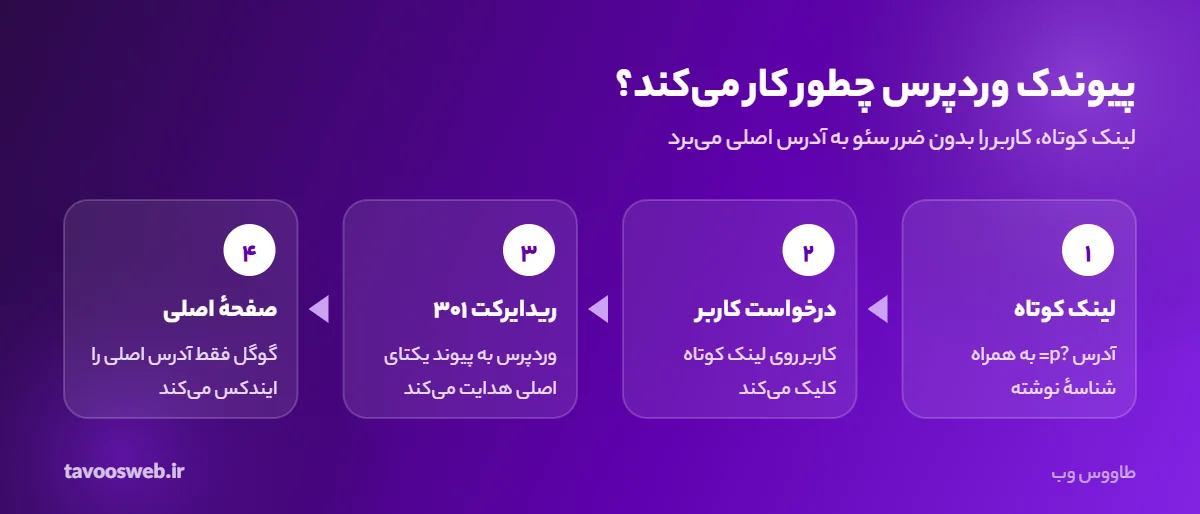
هر نوشته و برگه در وردپرس یک شناسهٔ عددی (ID) دارد. آدرس https://example.com/?p=ID تا وقتی شناسه و دامنه حفظ شوند و نوشته عمومی باشد، به همان نوشته اشاره میکند، حتی اگر نامک (Slug) یا ساختار پیوند یکتا را عوض کنید. وردپرس وقتی این آدرس را دریافت میکند، کاربر را با ریدایرکت ۳۰۱ به آدرس اصلی و زیبای نوشته میفرستد.
مزیتهای پیوندک:
- کوتاه و بدون حروف فارسی درصددار؛ مناسب پیامک، تلگرام و QR کد
- با تغییر نامک خراب نمیشود
- بدون سرویس خارجی کوتاهکننده؛ لینک روی دامنهٔ خودتان میماند و اعتماد کاربر حفظ میشود
نمونهٔ باکس کپی پیوندک
پیوندک همین مطلب
روش ۱: برگرداندن دکمهٔ پیوندک در ویرایشگر کلاسیک
اگر از ویرایشگر کلاسیک استفاده میکنید، این کد دکمهٔ «دریافت پیوند کوتاه» را زیر عنوان نوشته برمیگرداند. این همان کد نسخهٔ قبلی این مطلب است:
// نمایش دوبارهٔ دکمهٔ «دریافت پیوند کوتاه» در ویرایشگر کلاسیک
add_filter( 'get_shortlink', function( $shortlink ) {
    return $shortlink;
} );
چرا یک فیلتر که «هیچ کاری نمیکند» دکمه را برمیگرداند؟ از وردپرس ۴.۴ به بعد، این دکمه فقط وقتی نمایش داده میشود که افزونه یا کدی روی فیلتر get_shortlink ثبت شده باشد. همین ثبتشدن کافی است.
روش ۲: باکس پیوندک در ویرایشگر بلوک (گوتنبرگ)
ویرایشگر بلوک اصلاً دکمهٔ پیوندک ندارد. این کد یک متاباکس کوچک در ستون کناری اضافه میکند که لینک کوتاه و دکمهٔ کپی را نشان میدهد:
add_action( 'add_meta_boxes', function() {
add_meta_box( 'tvs_shortlink', 'پیوند کوتاه', function( $post ) {
if ( $post->post_status !== 'publish' ) {
echo '<p>بعد از انتشار نمایش داده میشود.</p>';
return;
}
$url = wp_get_shortlink( $post->ID );
if ( ! $url ) { echo '<p>پیوند کوتاه موجود نیست.</p>'; return; }
echo '<label for="tvs-shortlink-input">پیوند کوتاه نوشته</label>';
echo '<input id="tvs-shortlink-input" type="text" readonly style="width:100%;direction:ltr" value="' . esc_attr( esc_url( $url ) ) . '" onclick="this.select()">';
$copy = 'const input=document.getElementById("tvs-shortlink-input"); input.select(); if(!navigator.clipboard){alert("لینک انتخاب شده؛ با Ctrl+C یا ابزار کپی دستگاه کپی کنید.");return;} navigator.clipboard.writeText(input.value).then(()=>{this.textContent="کپی شد";}).catch(()=>{alert("کپی خودکار انجام نشد؛ لینک انتخابشده را دستی کپی کنید.");});';
echo '<button type="button" class="button" onclick="' . esc_attr( $copy ) . '">کپی پیوندک</button>';
}, array( 'post', 'page', 'product' ), 'side', 'high' );
} );اگر ووکامرس ندارید، 'product' را از آرایه حذف کنید یا نوع نوشتهٔ سفارشی خودتان را اضافه کنید.
روش ۳: کپی پیوندک از لیست نوشتهها
با این کد، زیر عنوان هر نوشته در صفحهٔ «همهٔ نوشتهها»، کنار گزینههای ویرایش و نمایش، لینک «کپی پیوندک» اضافه میشود:
add_filter( 'post_row_actions', 'tvs_shortlink_action', 10, 2 );
add_filter( 'page_row_actions', 'tvs_shortlink_action', 10, 2 );
function tvs_shortlink_action( $actions, $post ) {
    if ( $post->post_status !== 'publish' ) return $actions;
    $url = wp_get_shortlink( $post->ID );
    if ( ! $url ) return $actions;
    $copy = 'if(!navigator.clipboard){return true;} navigator.clipboard.writeText(this.href).then(()=>{this.textContent="کپی شد";}).catch(()=>{this.textContent="کپی نشد؛ لینک را با منوی مرورگر کپی کنید";});return false;';
    $actions['shortlink'] = '<a href="' . esc_url( $url ) . '" onclick="' . esc_attr( $copy ) . '">کپی پیوندک</a>';
    return $actions;
}
این کدها را کجا قرار دهیم؟
- قالب فرزند (Child Theme)بهترین جا فایل
functions.phpقالب فرزند است؛ با بهروزرسانی قالب اصلی، کدها پاک نمیشوند. - افزونهٔ مدیریت کداگر قالب فرزند ندارید، افزونهای مثل Code Snippets کدها را جداگانه و قابل خاموشکردن نگه میدارد.
- ویرایشگر پوستهٔ وردپرس را کنار بگذاریدویرایش مستقیم functions.php از پیشخوان ریسک دارد؛ یک خطای تایپی کل سایت را از دسترس خارج میکند. قبل از هر تغییر، نکات امنیتی وردپرس و گرفتن پشتیبان را جدی بگیرید.
اثر پیوندک روی سئو
با پیوندهای زیبا و تنظیم عادی، ریدایرکت به نشانی اصلی به یکپارچهشدن URL کمک میکند. در حالت پیوند ساده ممکن است ?p= خود نشانی اصلی باشد. خروجی ریدایرکت و canonical را در سایت خود بررسی کنید؛ افزونهها میتوانند آن را تغییر دهند. اگر نمیخواهید تگ rel="shortlink" در کد صفحه دیده شود، این خط را اضافه کنید: remove_action( 'wp_head', 'wp_shortlink_wp_head' ); — لینک کوتاه همچنان کار میکند.
اگر وردپرس را تازه شروع کردهاید، آموزش ساخت سایت با وردپرس و مطلب چرا نباید از افزونههای زیاد استفاده کنید را هم بخوانید.
سایت وردپرسیتان را بدون افزونههای اضافه سبک نگه داریدطاووس وب امکانات موردنیاز سایت را با کد تمیز پیاده میکند تا سایت سریعتر، امنتر و قابل مدیریتتر بماند.
افزایش سرعت و سئو تکنیکالسؤالات متداول افزودن پیوندک به وردپرس
پیوندک وردپرس با کوتاهکنندههایی مثل Bitly چه فرقی دارد؟
پیوندک روی دامنهٔ خود شماست و به سرویس خارجی وابسته نیست؛ اما آمار کلیک ندارد و طول آن به شناسهٔ نوشته بستگی دارد.
آیا پیوندک باعث محتوای تکراری در گوگل میشود؟
در تنظیم معمول پیوند زیبا، ریدایرکت به آدرس اصلی انجام میشود؛ تغییر افزونه یا تنظیمات ممکن است رفتار را عوض کند. canonical یک سیگنال است و انتخاب یا ایندکس فقط یک URL تضمین نمیشود.
پیوندک برای محصولات ووکامرس هم کار میکند؟
بله، محصول هم یک نوع نوشته است. در روش ۲، product را در آرایهٔ انواع نوشته نگه دارید.
چرا دکمهٔ دریافت پیوند کوتاه در ویرایشگر دیده نمیشود؟
چون از وردپرس ۴.۴ پنهان شده و در ویرایشگر بلوک اصلاً وجود ندارد. روش ۱ برای ویرایشگر کلاسیک و روش ۲ برای گوتنبرگ است.
اگر نامک نوشته را عوض کنم، پیوندک خراب میشود؟
خیر. پیوندک بر اساس شناسهٔ نوشته است و با تغییر نامک یا ساختار پیوند یکتا همچنان کار میکند.
طبق مستند wp_get_shortlink خروجی ممکن است خالی یا توسط افزونه تغییر کرده باشد. نمونهها خروجی خالی را کنترل میکنند. کپی خودکار به HTTPS و مجوز مرورگر وابسته است؛ پیام موفقیت پس از پایان عملیات نمایش داده میشود. کدهای PHP را در محیط آزمایشی و بدون افزودن تگ باز PHP تکراری اجرا کنید.
