
آموزش طراحی سایت و برنامهنویسی وب
بازیابی رمز عبور وردپرس: ۵ روش مطمئن، حتی بدون ایمیل (۱۴۰۵)

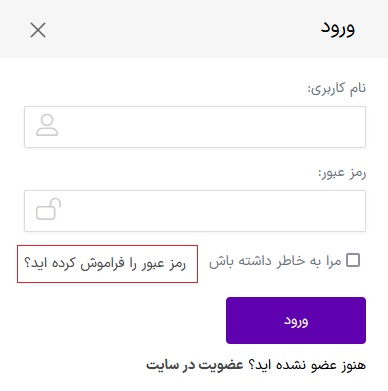
- اگر به ایمیل حساب دسترسی دارید، از لینک «رمز عبور را فراموش کردهاید؟» در صفحهٔ ورود استفاده کنید؛ در کمتر از دو دقیقه تمام است.
- اگر ایمیل نمیرسد، رمز را از phpMyAdmin و جدول
wp_usersبا تابع MD5 عوض کنید؛ وردپرس بعد از اولین ورود آن را با الگوریتم امنتر دوباره رمزنگاری میکند. - با دسترسی FTP یا SSH هم میتوانید با
wp_set_password()یا دستورwp user updateرمز را تغییر دهید. - بعد از بازیابی، رمز قوی بگذارید، ورود دومرحلهای را فعال کنید و علت نرسیدن ایمیل را برطرف کنید.
فراموش کردن رمز پیشخوان وردپرس برای همه پیش میآید؛ مخصوصاً وقتی رمز را در مرورگر ذخیره کردهاید و حالا روی دستگاه دیگری هستید. خبر خوب این است که بازیابی رمز عبور وردپرس حتی بدون دسترسی به ایمیل هم ممکن است. در این آموزش پنج روش مطمئن را از ساده به پیشرفته مرور میکنیم تا هر شرایطی داشتید، دوباره وارد سایت شوید.
کدام روش بازیابی رمز وردپرس مناسب شماست؟
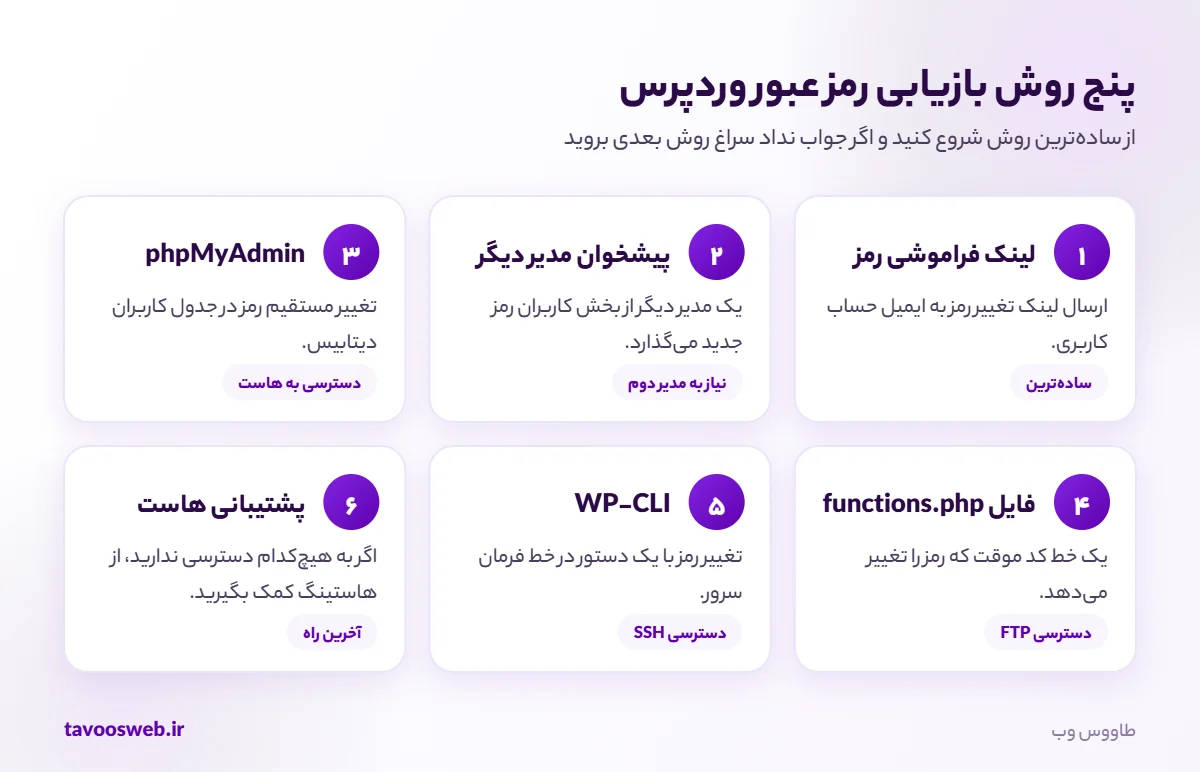
| شرایط شما | بهترین روش | زمان تقریبی |
|---|---|---|
| به ایمیل حساب کاربری دسترسی دارم | لینک فراموشی رمز | ۲ دقیقه |
| مدیر دیگری در سایت هست | تغییر رمز از پیشخوان | ۱ دقیقه |
| به کنترل پنل هاست (سیپنل یا دایرکتادمین) دسترسی دارم | phpMyAdmin | ۵ دقیقه |
| فقط FTP یا فایل منیجر دارم | functions.php | ۵ دقیقه |
| به SSH سرور دسترسی دارم | WP-CLI | ۱ دقیقه |
روش ۱: بازیابی رمز وردپرس با ایمیل (لینک فراموشی رمز)
سادهترین و امنترین روش همین است. وردپرس یک لینک یکبارمصرف به ایمیل حساب شما میفرستد:
- رفتن به صفحهٔ ورودآدرس
yoursite.com/wp-login.php(یا صفحهٔ ورود سفارشی سایت) را باز کنید و روی «رمز عبور را فراموش کردهاید؟» بزنید. - وارد کردن ایمیل یا نام کاربریایمیل یا نام کاربری حساب را بنویسید و «دریافت رمز تازه» را بزنید.
- باز کردن لینکایمیل وردپرس را باز کنید (پوشهٔ اسپم را هم ببینید) و روی لینک تنظیم رمز بزنید.
- رمز جدیدیک رمز قوی وارد یا رمز پیشنهادی وردپرس را ذخیره کنید و «ذخیرهٔ رمز» را بزنید.
نکته: لینک بازیابی فقط مدت محدودی معتبر است و بعد از یک بار استفاده باطل میشود. اگر چند بار درخواست دادید، فقط آخرین ایمیل را باز کنید.
روش ۲: تغییر رمز از پیشخوان توسط مدیر دیگر
اگر سایت بیش از یک مدیر دارد، مدیر دوم میتواند از پیشخوان ← کاربران ← همهٔ کاربران روی حساب شما «ویرایش» بزند، در بخش «مدیریت حساب» دکمهٔ «تنظیم رمز تازه» را بزند و رمز جدید را ذخیره کند. همین مسیر برای تغییر رمز کاربران عادی سایت (مثلاً مشتریهای فروشگاه) هم کاربرد دارد.
روش ۳: بازیابی رمز وردپرس از طریق phpMyAdmin
وقتی ایمیل نمیرسد یا آدرس ایمیل حساب قدیمی است، مطمئنترین راه تغییر مستقیم رمز در دیتابیس است. قبل از شروع، از دیتابیس یک بکاپ بگیرید.
- پیدا کردن نام دیتابیسدر فایل منیجر هاست، فایل
wp-config.phpرا باز کنید و مقدارDB_NAMEو پیشوند جدولها ($table_prefix) را یادداشت کنید. - ورود به phpMyAdminاز سیپنل یا دایرکتادمین وارد phpMyAdmin شوید و از ستون سمت چپ همان دیتابیس را انتخاب کنید.
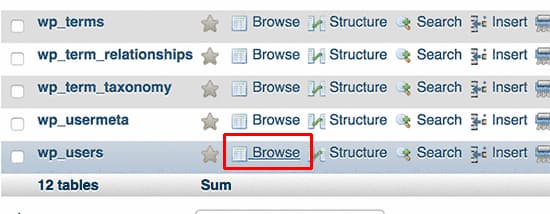
- باز کردن جدول کاربرانجدول
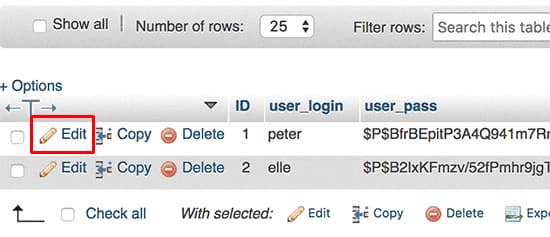
wp_users(یا با پیشوند سایت شما، مثلاًabc_users) را پیدا کنید و روی Browse بزنید. - ویرایش کاربرردیف نام کاربری خود را در ستون
user_loginپیدا کنید و روی Edit بزنید. - رمز جدید با MD5در ردیف
user_passمقدار فعلی را پاک و رمز جدید را بنویسید، از منوی Function گزینهٔMD5را انتخاب و روی Go بزنید.
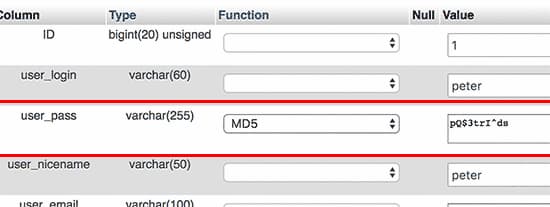
آیا MD5 امن است؟ MD5 بهتنهایی امن نیست، اما نگران نباشید: وردپرس رمزهای قدیمی MD5 را میپذیرد و بهمحض اولین ورود موفق، رمز را خودکار با الگوریتم امن نسخهٔ فعلی (bcrypt در وردپرس ۶.۸ به بعد) دوباره رمزنگاری میکند. پس فقط کافی است بلافاصله بعد از تغییر، یک بار وارد شوید.
اگر با تب SQL راحتترید، همین کار با یک دستور هم انجام میشود. نام جدول، رمز و نام کاربری را با مقادیر خودتان جایگزین کنید:
UPDATE wp_users SET user_pass = MD5('NewStrongPass!2026') WHERE user_login = 'admin';روش ۴: تغییر رمز با فایل functions.php
اگر به phpMyAdmin دسترسی ندارید ولی FTP یا فایل منیجر دارید، این روش سریع است. به مسیر wp-content/themes/قالب-فعال/ بروید، فایل functions.php را باز و این خط را بلافاصله بعد از <?php اضافه کنید:
wp_set_password( 'NewStrongPass!2026', 1 );عدد ۱ شناسهٔ کاربر است (معمولاً اولین مدیر سایت). فایل را ذخیره کنید و یک بار صفحهٔ سایت را باز کنید تا رمز تغییر کند.
مهم: بلافاصله بعد از ورود، این خط را از functions.php حذف کنید. تا وقتی این کد در فایل باشد، با هر بار بارگذاری سایت رمز دوباره ریست میشود و همهٔ نشستها از حساب خارج میشوند. اگر شناسهٔ کاربرتان را نمیدانید، در phpMyAdmin ستون ID جدول کاربران را ببینید.
روش ۵: بازیابی رمز با WP-CLI
اگر هاست شما دسترسی SSH دارد و WP-CLI نصب است (بیشتر هاستهای حرفهای اینطورند)، در پوشهٔ اصلی وردپرس این دستورها را اجرا کنید. اول فهرست کاربران را ببینید، بعد رمز را عوض کنید:
wp user list --fields=ID,user_login,user_email
wp user update admin --user_pass="NewStrongPass!2026"بهجای admin میتوانید شناسه یا ایمیل کاربر را هم بنویسید. این روش هیچ فایلی را تغییر نمیدهد و تمیزترین راه برای مدیران سرور است.
ایمیل بازیابی رمز وردپرس نمیرسد؟
دلیل اصلی این است که بسیاری از هاستها ارسال ایمیل با تابع PHP را محدود میکنند یا ایمیلها مستقیم به اسپم میروند. بعد از اینکه با یکی از روشهای بالا وارد شدید، این موارد را انجام دهید تا دفعهٔ بعد مشکلی نداشته باشید:
با افزونهای مثل WP Mail SMTP، ایمیلها را از طریق یک سرور ایمیل واقعی بفرستید.
ایمیل فرستنده را روی آدرسی مثل info@دامنهشما تنظیم کنید، نه جیمیل.
این رکوردها در DNS احتمال اسپم شدن ایمیلها را بسیار کم میکنند.
در تنظیمات همگانی و پروفایل، ایمیلی بگذارید که واقعاً به آن دسترسی دارید.
نکات امنیتی بعد از بازیابی رمز وردپرس
چکلیست امنیت بعد از بازیابی
اگر رمز شما بدون دلیل عوض شده یا حساب مدیر ناشناسی در سایت میبینید، احتمال نفوذ وجود دارد. در این حالت علاوه بر تغییر همهٔ رمزها، چکلیست کامل امنیت وردپرس را قدمبهقدم انجام دهید.
سایت وردپرسی امن و بیدردسر میخواهید؟طاووس وب سایت شما را با تنظیمات امنیتی، بکاپ منظم و ایمیل SMTP درست راهاندازی میکند تا هیچوقت پشت در پیشخوان نمانید.
مشاهدهٔ خدمات طاووس وبسؤالات متداول بازیابی رمز عبور وردپرس
چطور بدون ایمیل رمز وردپرس را بازیابی کنم؟
اگر به کنترل پنل هاست دسترسی دارید، از phpMyAdmin وارد جدول wp_users شوید و فیلد user_pass را با تابع MD5 تغییر دهید. با دسترسی FTP هم میتوانید از تابع wp_set_password در فایل functions.php استفاده کنید.
آیا تغییر رمز با MD5 در phpMyAdmin امن است؟
بله، به شرطی که بلافاصله یک بار وارد شوید. وردپرس رمزهای MD5 را میپذیرد و بعد از اولین ورود، آن را با الگوریتم امن نسخهٔ فعلی دوباره رمزنگاری میکند.
چرا ایمیل بازیابی رمز وردپرس نمیرسد؟
معمولاً هاست ارسال ایمیل با PHP را محدود کرده یا ایمیل به پوشهٔ اسپم رفته است. پوشهٔ اسپم را بررسی کنید و برای رفع دائمی، ارسال ایمیل سایت را با یک افزونهٔ SMTP تنظیم کنید.
نام کاربری مدیر وردپرس را هم فراموش کردهام؛ چه کنم؟
در فرم فراموشی رمز میتوانید بهجای نام کاربری، ایمیل را وارد کنید. اگر ایمیل را هم نمیدانید، نام کاربری در ستون user_login جدول wp_users در phpMyAdmin قابل مشاهده است.
بعد از استفاده از کد functions.php چه کار کنم؟
بلافاصله بعد از ورود، خط wp_set_password را از فایل حذف کنید؛ وگرنه با هر بار باز شدن سایت، رمز دوباره تغییر میکند و از حساب خارج میشوید.
