آموزش طراحی سایت و برنامهنویسی وب
آموزش انیمیشن سازی در CSS: راهنمای کاربردی Transition و Keyframes


دنیای وب امروز دیگر یک دنیای ثابت و بیروح نیست. کاربران به دنبال تعامل، پویایی و بازخوردهای بصری جذاب هستند. اینجاست که آموزش انیمیشن سازی در CSS به یکی از مهمترین مهارتها برای هر طراح وب تبدیل میشود. با استفاده از انیمیشنهای CSS، شما میتوانید بدون نیاز به کتابخانههای سنگین جاوا اسکریپت، به المانهای وبسایت خود جان ببخشید و تجربه کاربری (UX) فوقالعادهای خلق کنید.
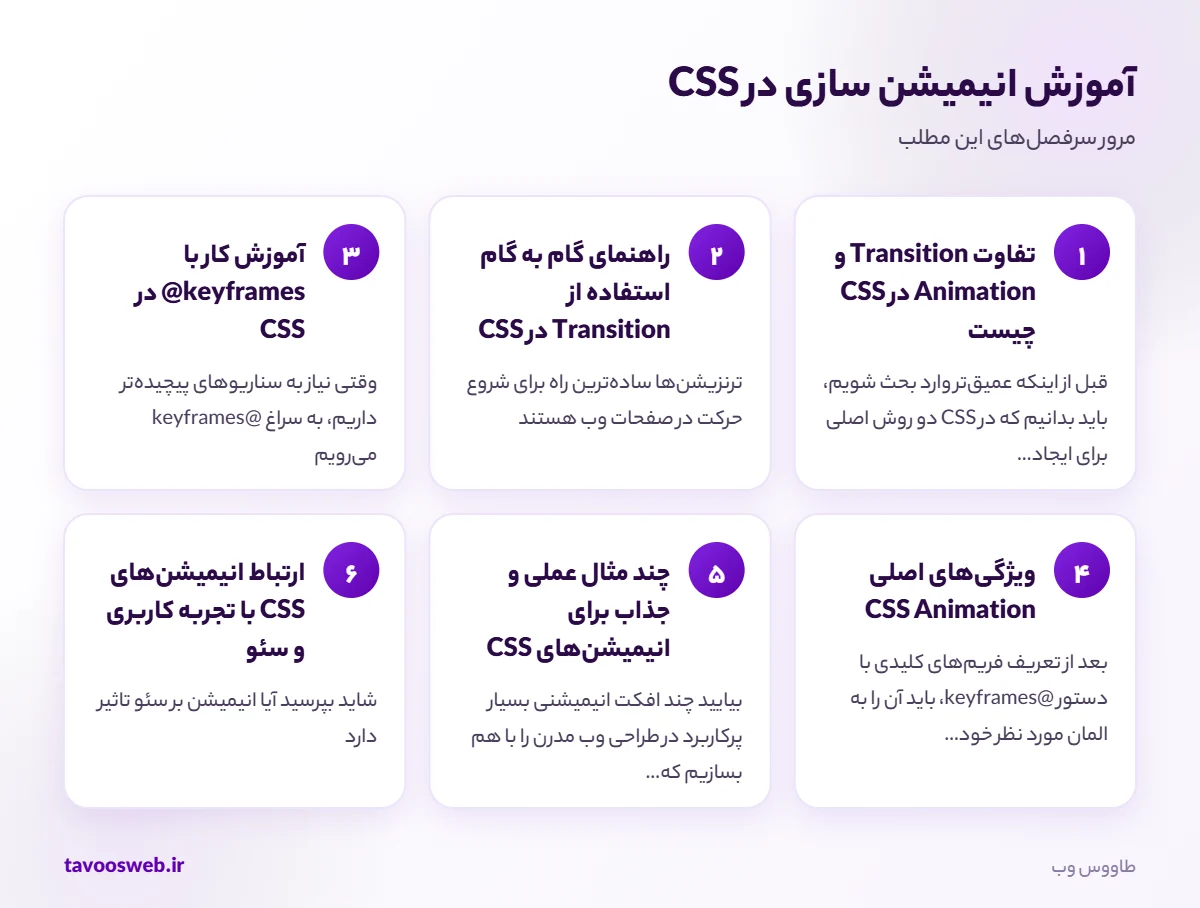
در این مقاله جامع، مبانی انیمیشن در CSS را یاد میگیریم. ابتدا تفاوت بین Transition و Animation را بررسی میکنیم، سپس به سراغ قواعد دستور @keyframes میرویم و در نهایت با چندین مثال عملی و نکات بهینهسازی سئو و عملکرد، یادگیری خود را کامل میکنیم.
تفاوت Transition و Animation در CSS چیست؟
قبل از اینکه عمیقتر وارد بحث شویم، باید بدانیم که در CSS دو روش اصلی برای ایجاد حرکت وجود دارد. هر کدام کاربرد خاص خود را دارند:
۱. ویژگی Transition (انتقالهای نرم)
ترنزیشنها برای ایجاد تغییرات نرم بین دو وضعیت (State) به کار میروند. به عنوان مثال، وقتی کاربر ماوس را روی یک دکمه میبرد (Hover) و رنگ دکمه به آرامی تغییر میکند، از Transition استفاده شده است. ترنزیشنها برای اجرا نیاز به یک “محرک” یا Trigger (مثل hover: یا active:) دارند و با هر تغییر مقدارِ قابل انتقال میتوانند اجرا شوند؛ برگشت از hover نیز میتواند انتقال داشته باشد. تغییر کلاس با JavaScript هم یک محرک است.
۲. ویژگی Animation و Keyframes (انیمیشنهای پیچیده)
برخلاف ترنزیشنها، انیمیشنهای CSS میتوانند بدون نیاز به محرک خارجی و به محض لود شدن صفحه اجرا شوند. همچنین انیمیشنها محدود به دو وضعیت نیستند؛ با استفاده از @keyframes میتوانید دهها وضعیت مختلف را در طول زمان تعریف کنید. ویژگی دیگر انیمیشنها، قابلیت تکرار و توقف در وضعیت جاری با animation-play-state است.
اگر به دنبال یادگیری اصول چیدمان قبل از متحرکسازی هستید، پیشنهاد میکنیم ابتدا مقالات آموزش کامل Flexbox در CSS و آموزش جامع CSS Grid را در طاووس وب مطالعه کنید.
راهنمای گام به گام استفاده از Transition در CSS
ترنزیشنها سادهترین راه برای شروع حرکت در صفحات وب هستند. فرمول اصلی ترنزیشن از ۴ ویژگی زیر تشکیل شده است:
- transition-property: مشخص میکند کدام ویژگی CSS باید متحرک شود (مثلاً color، background-color، width یا all برای همه ویژگیها).
- transition-duration: مدت زمان اجرای ترنزیشن را مشخص میکند (مثلاً 0.3s یا 300ms).
- transition-timing-function: سرعت حرکت را در طول مسیر کنترل میکند (مانند linear، ease، ease-in، ease-out یا cubic-bezier).
- transition-delay: تاخیر قبل از شروع حرکت را تعیین میکند.
مثال عملی ترنزیشن برای یک دکمه
.btn-primary {
background-color: #6c5ce7;
color: #ffffff;
padding: 12px 24px;
border: none;
border-radius: 8px;
cursor: pointer;
/* تعریف ترنزیشن نرم برای رنگ پسزمینه */
transition-property: background-color, transform;
transition-duration: 0.3s;
transition-timing-function: ease-in-out;
}
.btn-primary:hover,
.btn-primary:focus-visible {
background-color: #4933a8;
transform: translateY(-3px);
}
.btn-primary:focus-visible { outline: 3px solid #24134f; outline-offset: 3px; }در این مثال، وقتی کاربر ماوس را روی دکمه میبرد، رنگ پسزمینه و موقعیت عمودی دکمه در عرض ۰.۳ ثانیه به نرمی تغییر میکند. استفاده از متغیرهای CSS برای رنگها در اینجا میتواند به مدیریت بهتر تمها کمک کند.
آموزش کار با keyframes@ در CSS
وقتی نیاز به سناریوهای پیچیدهتر داریم، به سراغ @keyframes میرویم. فریمهای کلیدی به ما اجازه میدهند مراحل مختلف یک انیمیشن را بر اساس درصد زمان سپریشده (از ۰٪ تا ۱۰۰٪) تعریف کنیم.
ساختار پایه دستور keyframes@
@keyframes slideIn {
  0% {
    transform: translateX(-100%);
    opacity: 0;
  }
  50% {
    transform: translateX(10%);
    opacity: 0.5;
  }
  100% {
    transform: translateX(0);
    opacity: 1;
  }
}
در مثال بالا، المان در ابتدای انیمیشن (۰٪) به اندازهٔ عرض کادر مرجع خودش به چپ جابهجا شده و به دلیل opacity:0 نامرئی است؛ translateX(-100%) لزوماً آن را از صفحه خارج نمیکند، در اواسط کار (۵۰٪) کمی فراتر میرود و در نهایت (۱۰۰٪) در موقعیت اصلی خود با وضوح کامل قرار میگیرد.
ویژگیهای اصلی CSS Animation
بعد از تعریف فریمهای کلیدی با دستور @keyframes، باید آن را به المان مورد نظر خود متصل کنیم. ویژگیهای اصلی انیمیشن عبارتند از:
- animation-name: نام فریم کلیدی تعریف شده (مثلاً slideIn).
- animation-duration: مدت زمان اجرای انیمیشن.
- animation-timing-function: نحوه توزیع سرعت انیمیشن.
- animation-iteration-count: تعداد دفعات تکرار انیمیشن (مثلاً 3 یا infinite برای تکرار بینهایت).
- animation-direction: جهت حرکت انیمیشن (normal، reverse، alternate یا alternate-reverse).
- animation-fill-mode: مشخص میکند المان قبل و بعد از اجرای انیمیشن چه استایلی داشته باشد (none، forwards، backwards یا both). گزینه
forwardsباعث میشود المان استایل آخرین فریم اجراشده را حفظ کند؛ این فریم به جهت و تعداد تکرار بستگی دارد و همیشه ۱۰۰٪ نیست.
کد متصل کردن انیمیشن به المان
.alert-box {
  animation-name: slideIn;
  animation-duration: 0.5s;
  animation-timing-function: ease-out;
  animation-fill-mode: forwards;
}
چند مثال عملی و جذاب برای انیمیشنهای CSS
بیایید چند افکت انیمیشنی بسیار پرکاربرد در طراحی وب مدرن را با هم بسازیم که میتوانید مستقیماً در پروژههای خود استفاده کنید.
۱. انیمیشن ضربان قلب (Pulse Effect)
نمونهٔ زیر برای نمایش کوتاه یک تأکید بصری است؛ حرکت مداوم دکمهٔ خرید میتواند مزاحم باشد، پس این نمونه فقط دو بار اجرا میشود.
@keyframes pulse {
  0% {
    transform: scale(1);
    box-shadow: 0 0 0 0 rgba(108, 92, 231, 0.7);
  }
  70% {
    transform: scale(1.05);
    box-shadow: 0 0 0 15px rgba(108, 92, 231, 0);
  }
  100% {
    transform: scale(1);
    box-shadow: 0 0 0 0 rgba(108, 92, 231, 0);
  }
}

.pulse-button {
  animation: pulse 2s 2;
}
۲. انیمیشن لودینگ چرخشی (Spinner Loading)
یک نشانگر بارگذاری بدون فایل تصویر. HTML را همراه CSS زیر استفاده کنید؛ حرکت صرفاً تزئینی است و متن وضعیت باید باقی بماند. هنگام پایان کار یا خطا، برنامه باید وضعیت را بهروزرسانی کند؛ این قطعه خودش عملیاتی را بارگذاری نمیکند.
<p role="status"><span class="loading-spinner" aria-hidden="true"></span>در حال بارگذاری…</p>@keyframes spin {
0% { transform: rotate(0deg); }
100% { transform: rotate(360deg); }
}
.loading-spinner {
display: inline-block;
box-sizing: border-box;
width: 40px;
height: 40px;
border: 4px solid #f3f3f3;
border-top: 4px solid #6c5ce7;
border-radius: 50%;
animation: spin 1s linear infinite;
}ارتباط انیمیشنهای CSS با تجربه کاربری (UX) و سئو
وجود انیمیشن بهخودیخود مزیت رتبهبندی نیست. هزینهٔ رندر و دسترسپذیری آن بر تجربهٔ کاربر اثر میگذارد. موتورهای جستجو به خصوص گوگل، فاکتورهای Core Web Vitals را برای رتبهبندی سایتها بررسی میکنند. انیمیشنهای سنگین یا کدنویسیشده با جاوا اسکریپت میتوانند باعث مسدود شدن ترد اصلی مرورگر و کاهش نمره عملکرد سایت شما شوند.
مزایای استفاده از انیمیشنهای بومی CSS برای سئو و کارایی عبارتند از:
- انتخاب روش بر اساس نیاز: سبکبودن انیمیشن به ویژگیهای متحرک، حجم کد و نحوهٔ پیادهسازی بستگی دارد؛ CSS همیشه از JavaScript سریعتر یا سبکتر نیست.
- اثر واقعی بر تعامل: ماندگاری بیشتر کاربر یا کاهش نرخ پرش را نمیتوان از وجود انیمیشن نتیجه گرفت؛ هدف تعامل و دادهٔ واقعی را بررسی کنید.
- انتخاب ویژگیهای کمهزینهتر:
transformوopacityمعمولاً گزینههای مناسبتری برای حرکتاند، چون میتوانند از تغییر چیدمان و رنگآمیزی مجدد جلوگیری کنند؛ اما نرخ فریم و استفاده از GPU تضمینشده نیست. نتیجه را روی دستگاه هدف و در ابزار Performance مرورگر بررسی کنید. در نمونهٔ pulse، تغییرbox-shadowممکن است هزینهٔ paint داشته باشد. راهنمای عملکرد انیمیشن در web.dev روش بررسی را توضیح میدهد.
برای اطلاعات بیشتر درباره سئو و ساختارهای بهینه صفحات، میتوانید مقاله اصول طراحی ریسپانسیو را مطالعه فرمایید.
سوالات متداول (FAQ)
۱. آیا انیمیشنهای CSS روی موبایل هم روان اجرا میشوند؟
استفاده از transform و opacity معمولاً هزینهٔ کمتری دارد، اما اجرای روان یا استفاده از GPU را تضمین نمیکند. تعداد عناصر، سایر کارهای صفحه و توان دستگاه هم مؤثرند؛ انیمیشن را روی موبایل هدف آزمایش کنید.
۲. چطور میتوانم جلوی اجرای انیمیشن برای کاربران حساس را بگیرم؟
برخی کاربران به دلیل حساسیت به حرکت یا ترجیح شخصی میخواهند انیمیشنها را نبینند. شما میتوانید با استفاده از مدیا کوئری prefers-reduced-motion انیمیشنها را برای این دسته از کاربران غیرفعال کنید:
@media (prefers-reduced-motion: reduce) {
  .btn-primary, .alert-box, .pulse-button, .loading-spinner {
    animation: none;
    transition: none;
    transform: none;
  }
}
۳. برای متحرکسازی لودینگ، انیمیشن CSS بهتر است یا GIF؟
برای یک نشانگر بارگذاری ساده، CSS گزینهٔ قابلکنترل و مناسبی است؛ اما همیشه سبکتر از GIF نیست و هر چیزی که با CSS متحرک شود لزوماً برداری نیست. حجم فایلها، ویژگیهای متحرک و هزینهٔ رندر را روی دستگاه هدف بسنجید. حرکت با transform و opacity معمولاً کمهزینهتر است؛ راهنمای عملکرد انیمیشن روش بررسی را توضیح میدهد.
جمعبندی
در این راهنمای جامع، مبانی آموزش انیمیشن سازی در CSS را آموختیم. دانستیم که با تلفیق خلاقیت و استفاده درست از Transition و Keyframes، میتوان رابط کاربری پویاتر و جذابتری طراحی کرد. همچنین به یاد داشته باشید که رعایت اعتدال در انیمیشنسازی رمز موفقیت است؛ انیمیشنهای زیاد و شلوغ نه تنها زیبا نیستند، بلکه تمرکز کاربر را از بین برده و تجربه کاربری را خراب میکنند.
پیشنهاد مطالعه: آموزش متغیرهای CSS | سورس کد منوی شناور با انیمیشن | سورس کد انیمیشن لودینگ صفحه


